Objetivo
Orientar os lojistas parceiros (sellers) sem integração direta de ERP a realizarem a atualização massiva de status de pedidos (Faturar, Enviar e Entregar) utilizando a importação de planilhas de manutenção no painel OmniK.
- ÍNDICE
1. Pré-requisitos
- Usuário com perfil habilitado para o módulo de Vendas no painel da Omnik.
- Os pedidos devem estar na etapa adequada para a transição desejada:
- Pago para Faturar
- Faturado para Enviar
- Enviado para Entregar
2. Passo a Passo da Atualização em Lote
2.1 Faturar Pedidos
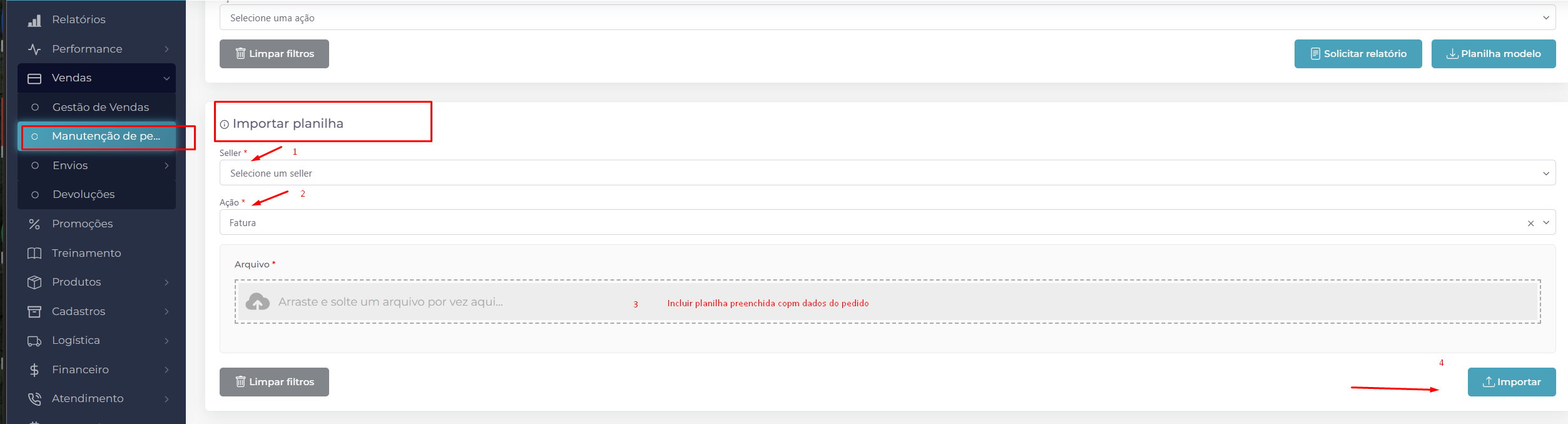
- Navegue até Vendas > Manutenção de Pedidos.
- Selecione a ação Faturar Pedidos e clique no botão Exportar Modelo (o arquivo exportará os pedidos no status "Pago").

- Preencha a planilha sem alterar o cabeçalho original.

IMPORTANTE: Campos Obrigatórios e Formatação para "FATURAR" de pedidos.
Chave de Acesso da NF: Deve conter rigorosamente 44 dígitos numéricos sequenciais (sem espaços ou traços).
Data e Hora: Formato estrito DD/MM/AAAA HH:MM (ex: 15/10/2026 14:30).
Série da NF: Número de série da nota fiscal (ex: 1).
- Retorne à tela de manutenção, selecione o arquivo preenchido e clique em Importar Planilha.
- No histórico de importações:
Arquivo: Mostra o registro a planilha que foi importada/processada.
Log: Mostra se a importação concluiu com sucesso e se o status dos pedidos foi alterado.

2.2 Enviar Pedidos
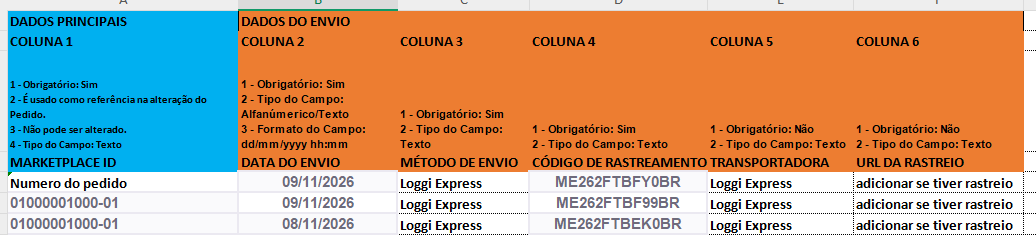
- Na tela de Manutenção, selecione a ação Enviar Pedidos e baixe a planilha modelo (com os pedidos "Faturados").

- Preencha a data de envio, método e rastreio.
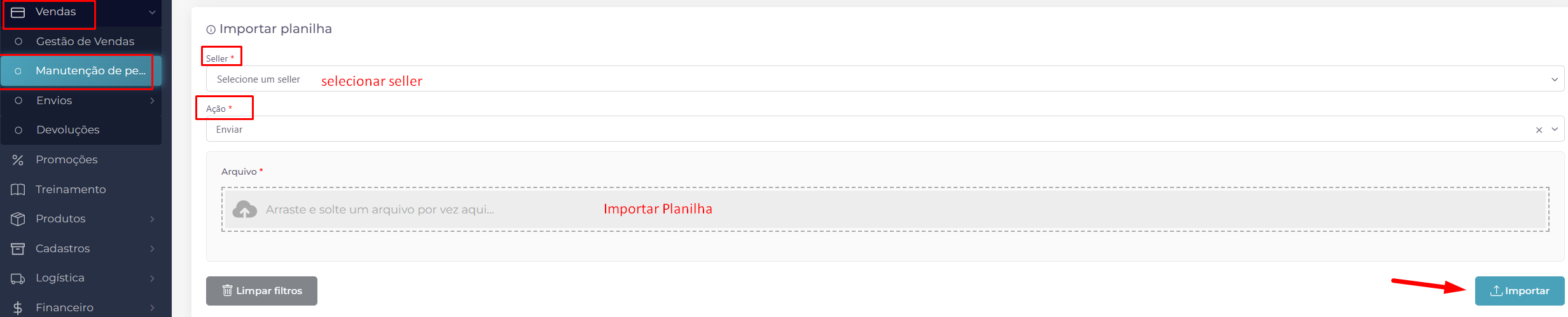
- Realize o upload da planilha e aguarde o processamento do lote.
- No histórico de importações:
Arquivo: Mostra o registro a planilha que foi importada/processada.
Log: Mostra se a importação concluiu com sucesso e se o status dos pedidos foi alterado.
2.3 Entregar Pedidos
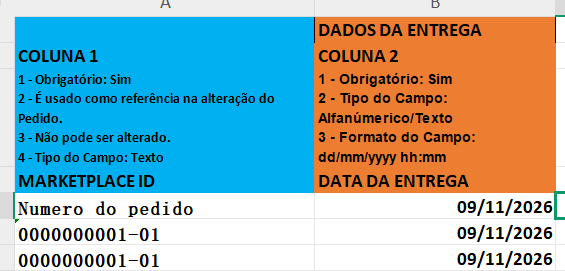
- Selecione a ação Entregar Pedidos, baixe o modelo com pedidos "Enviados" e insira a data e hora efetiva da entrega no cliente.

- Preencha a com número do pedido e data de entrega.
- Importe o arquivo.
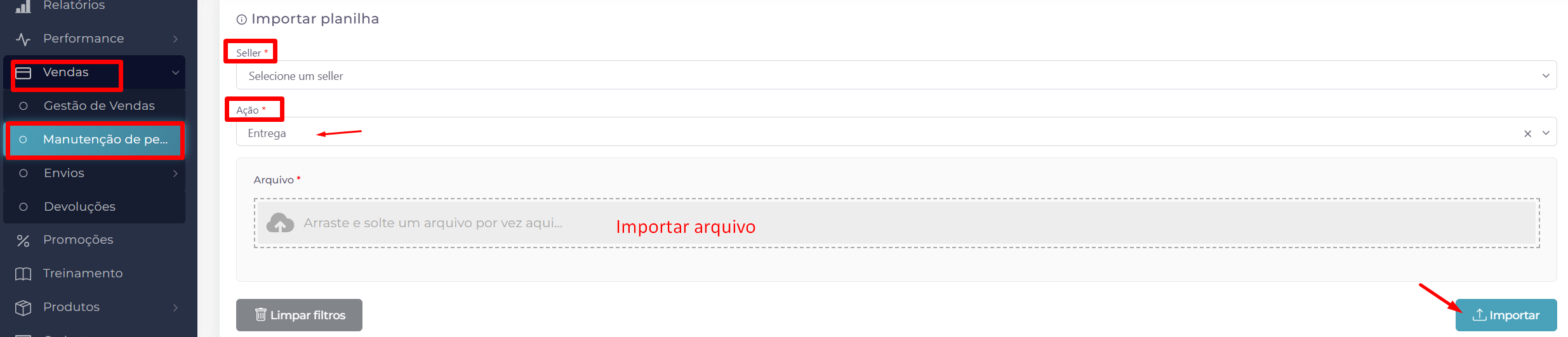
Observação: A confirmação de entrega atua como o gatilho sistêmico que libera o valor no extrato financeiro para repasse.
- No histórico de importações:
Arquivo: Mostra o registro a planilha que foi importada/processada.
Log: Mostra se a importação concluiu com sucesso e se o status dos pedidos foi alterado.
3. Erros Comuns e Boas Práticas
| Incidente / Sintoma | Causa Raiz Técnica | Ação Corretiva |
|---|---|---|
| Planilha Rejeitada no Upload | Alteração nos cabeçalhos originais ou inclusão de caracteres especiais/formatação de célula. | Baixar nova planilha virgem no botão Exportar Modelo e colar estritamente somente valores nas colunas. |
| Erro na Chave de Acesso | Chave enviada com menos ou mais de 44 dígitos, ou formatada como número científico no Excel. | Formatar a coluna no Excel como "Texto" antes de colar a chave de acesso de 44 dígitos. |
Este artigo foi útil?
Que bom!
Obrigado pelo seu feedback
Desculpe! Não conseguimos ajudar você
Obrigado pelo seu feedback
Feedback enviado
Agradecemos seu esforço e tentaremos corrigir o artigo