A Omnik permite que os sellers realizem o faturamento manual de pedidos diretamente pela tela da plataforma, sem depender de automações externas.
Esse processo é útil em situações como:
Quando o Faturamento do pedido foi realizado fora do fluxo padrão da integração;
Quando a integração de Nota Fiscal não atualiza o status automaticamente após o Faturado ;
Quando é necessário registrar manualmente o Faturamento para que o pedido avance corretamente no fluxo de pós-venda.
O processo de faturamento só pode ser realizado quando o pedido estiver com o status “PAGO / APROVADO”. Caso o pedido esteja em outro status, a opção de faturar não ficará disponível.
Passo a passo para faturar um pedido via tela na Omnik:
- Acesse o Painel > Vendas > Gestão de Pedidos.
Utilize os filtros disponíveis na tela para localizar o pedido desejado e selecione.
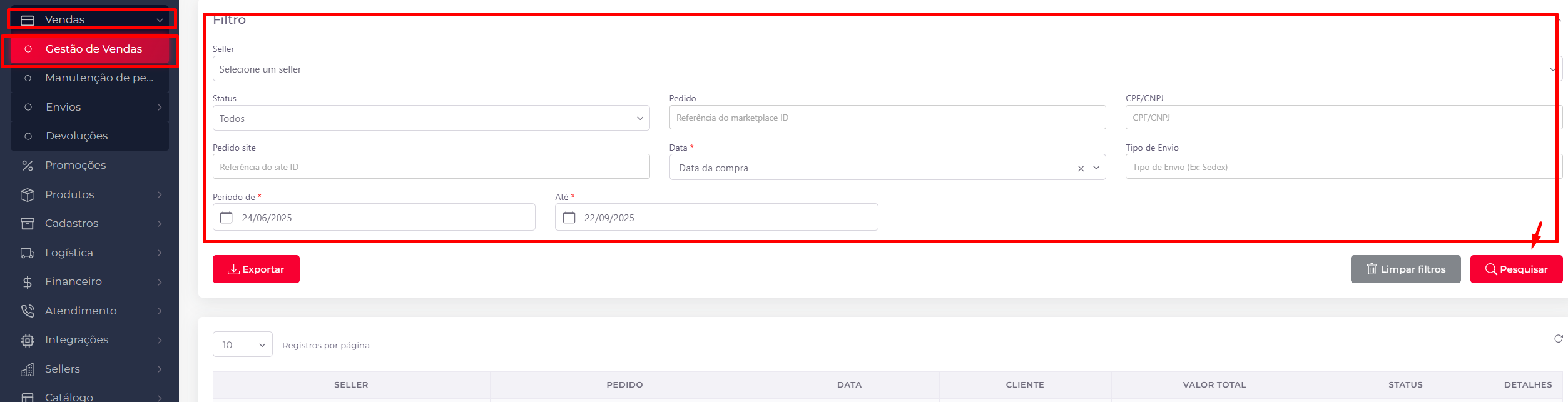
- Ao acessar o pedido , logo encontrará as opções de Faturamento liberadas :
Selecione quais opções deseja , se Enviar XML ou se prefere Enviar dados da NF-e
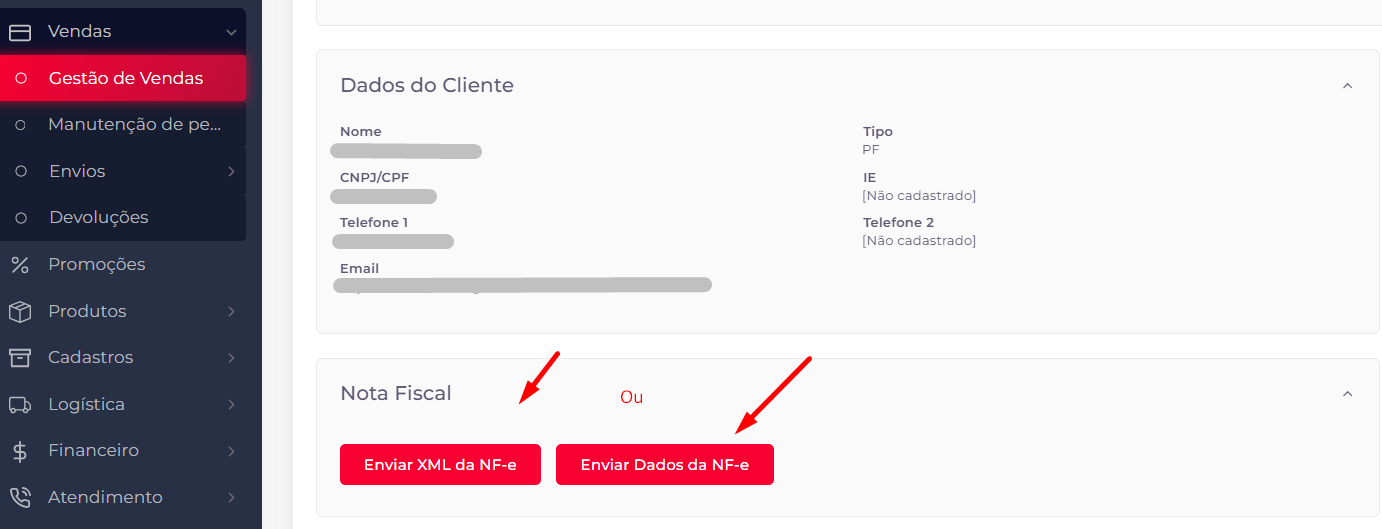
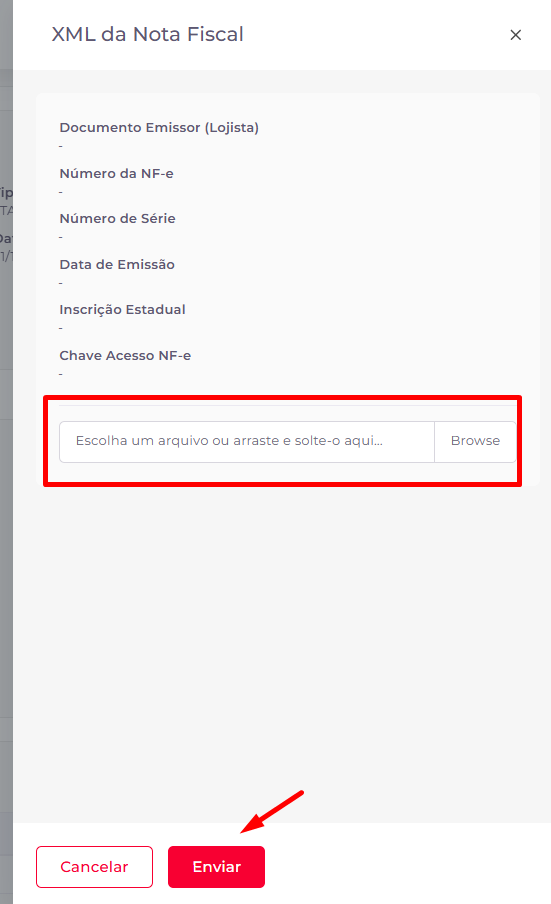
1. Opção “Enviar XML”
Caso selecione a opção “Enviar XML”, será aberta uma tela lateral onde você poderá anexar o arquivo da Nota Fiscal, permitindo que os dados sejam importados automaticamente e clique em "ENVIAR" para concluir.
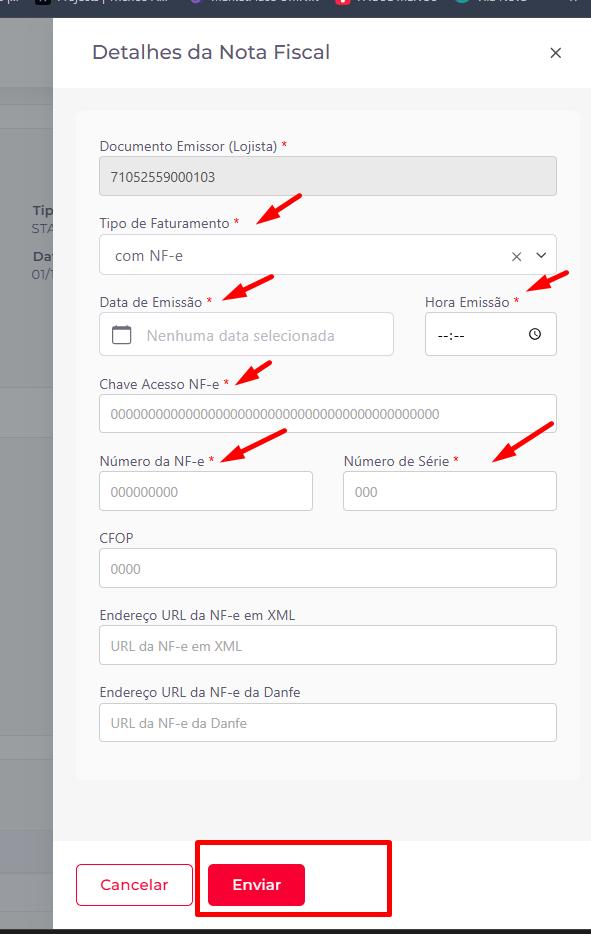
2. Opção “Enviar dados da NF-e ”
Selecione o botão “Enviar dados da NF-e”. Será aberta uma tela lateral onde você poderá inserir todas as informações da Nota Fiscal. Após o preenchimento, clique em “ENVIAR” para concluir.
Importante: Os campos destacados em vermelho são de preenchimento obrigatório.
Para conclusão:
Após a confirmação, o pedido terá seu status atualizado para Faturado, refletindo essa informação no painel.
Observações importantes:
Certifique-se de que seu usuário possui permissões de acesso ao módulo de faturamento.
Em caso de dúvidas ou falhas durante o processo, entre em contato com o suporte da Omnik para validação.
Este artigo foi útil?
Que bom!
Obrigado pelo seu feedback
Desculpe! Não conseguimos ajudar você
Obrigado pelo seu feedback
Feedback enviado
Agradecemos seu esforço e tentaremos corrigir o artigo