A criação de um seller é o inicio de todas as operações de um vendedor na OmniK. A partir da criação do cadastro do seller, é possível integrar produtos, configurar fretes e receber pedidos.
Siga este passo a passo para criar o cadastro de seller:
ÍNDICE
1. Acessar a Gestão de Sellers
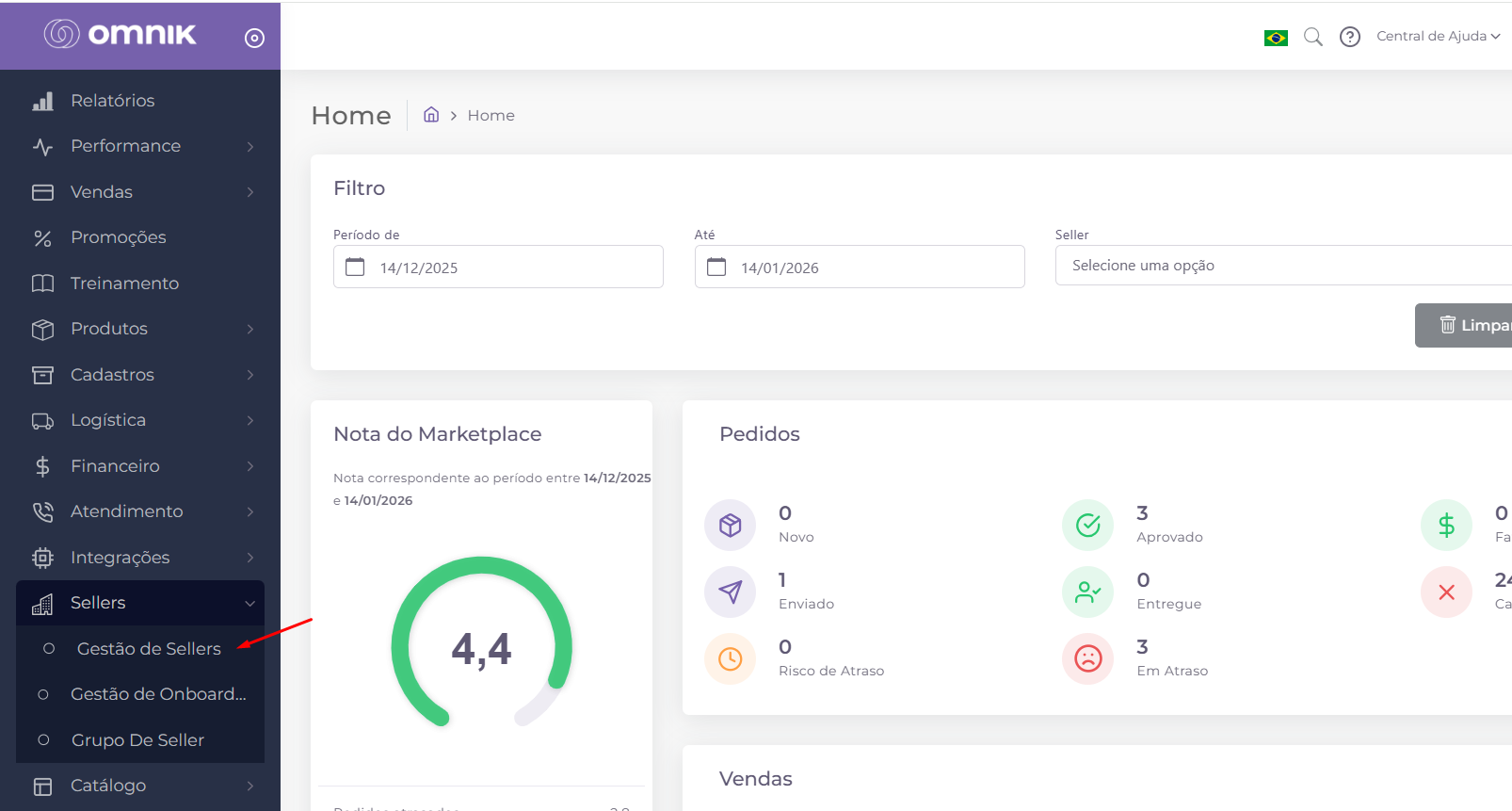
- Acesse o seller center OmniK com seu login do tipo operador
- No menu lateral, acesse: Sellers → Gestão de Sellers.
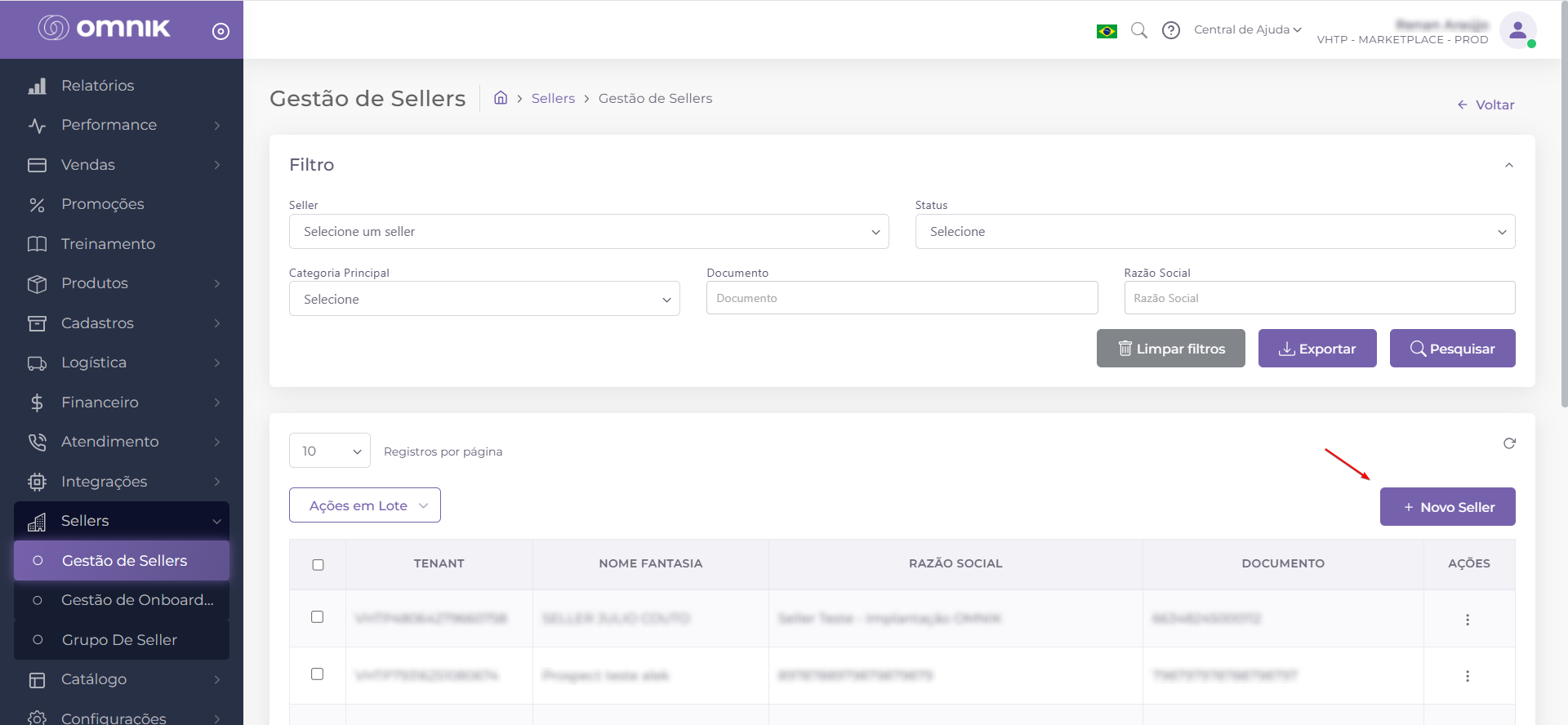
2. Iniciar o cadastro
- Clique em "+ Novo Seller":
3. Preenchimento dos dados do seller
3.1. Empresa
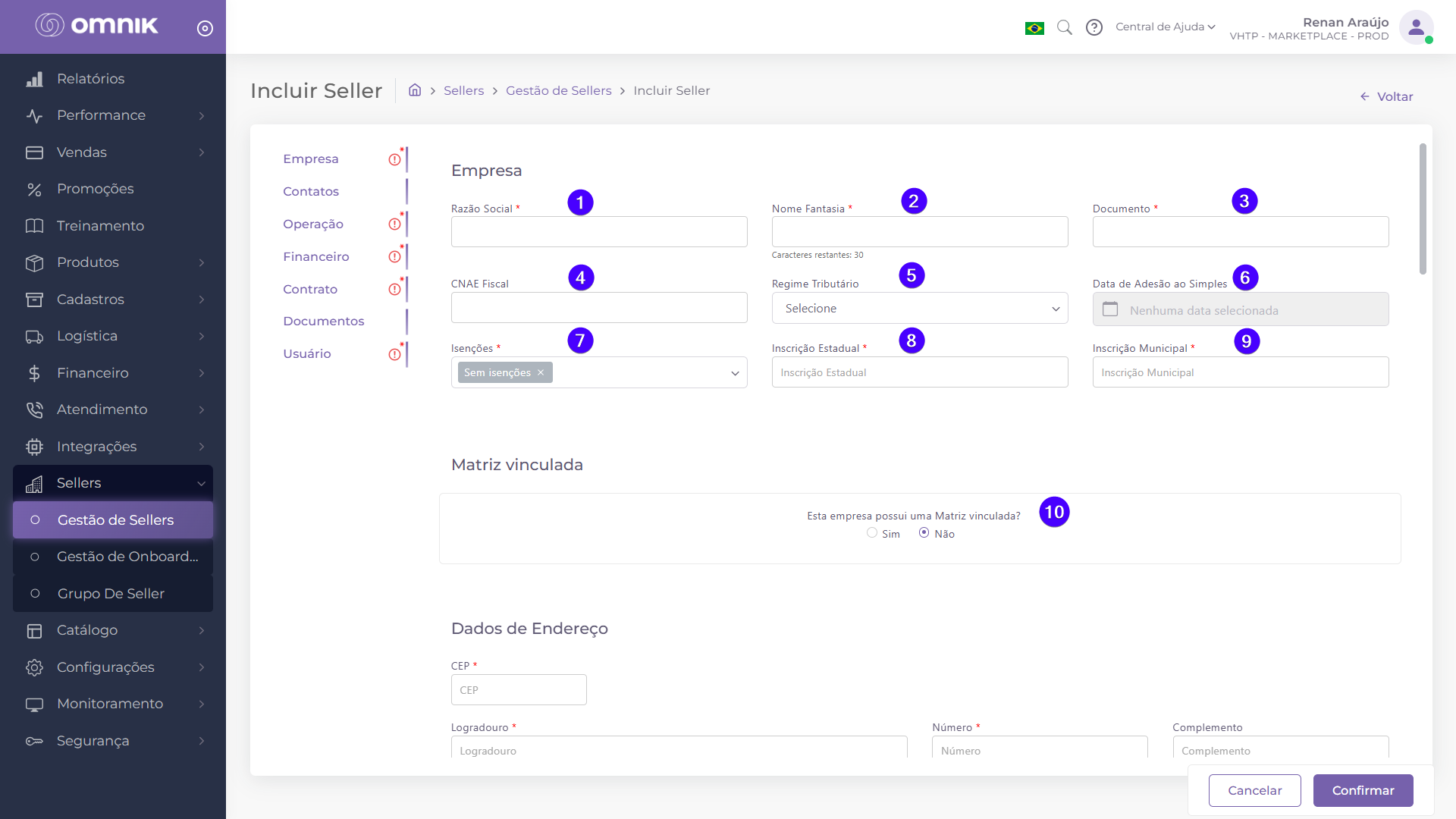
1. Razão Social
Digite o nome jurídico completo da empresa, exatamente como consta no CNPJ.
2. Nome Fantasia
Insira o nome comercial pelo qual a empresa é conhecida pelo público.
Dica: Observe o contador abaixo do campo para não exceder o limite de até 30 caracteres.
3. Documento
Insira o número do CNPJ da empresa
4. CNAE Fiscal
Informe o código CNAE (Classificação Nacional de Atividades Econômicas) principal. Este código define a atividade oficial da empresa para fins fiscais.
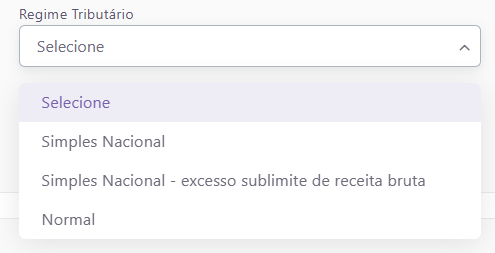
5. Regime Tributário
Clique na lista e selecione o regime de tributação do seller:
6. Data de Adesão ao Simples
Este campo só é habilitado se você selecionou "Simples Nacional" no passo anterior. Se for o caso, selecione no calendário a data em que a empresa aderiu a este regime tributario.
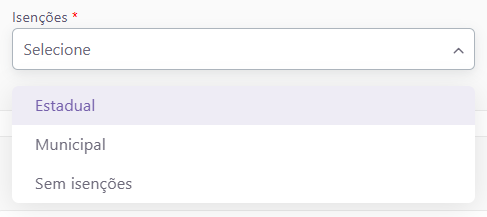
7. Isenções
Indique se a empresa possui algum tipo de isenção fiscal específica. Selecione a opção adequada no menu suspenso.
8. Inscrição Estadual
Digite o número da Inscrição Estadual (IE). Se a empresa for isenta de IE, verifique se a opção selecionada no passo 7 já ajustou este campo.
9. Inscrição Municipal
Insira o número da Inscrição Municipal (IM), que é o registro da empresa na prefeitura local. Se a empresa for isenta de IM, verifique se a opção selecionada no passo 7 já ajustou este campo.
10. Matriz Vinculada
Responda à pergunta: "Esta empresa possui uma Matriz vinculada?":
Marque Não se esta for a matriz ou uma empresa única e prossiga para o passo 13.
Marque Sim se você estiver cadastrando uma filial. Ao selecionar a opção Sim são habilitados os campos 11 e 12 para que você identifique a empresa sede (Matriz).
11. Razão Social Matriz
O que fazer: Preencha com o nome jurídico completo da empresa Matriz (a sede principal).
13. Documento Matriz
O que fazer: Insira o número do CNPJ da empresa Matriz.
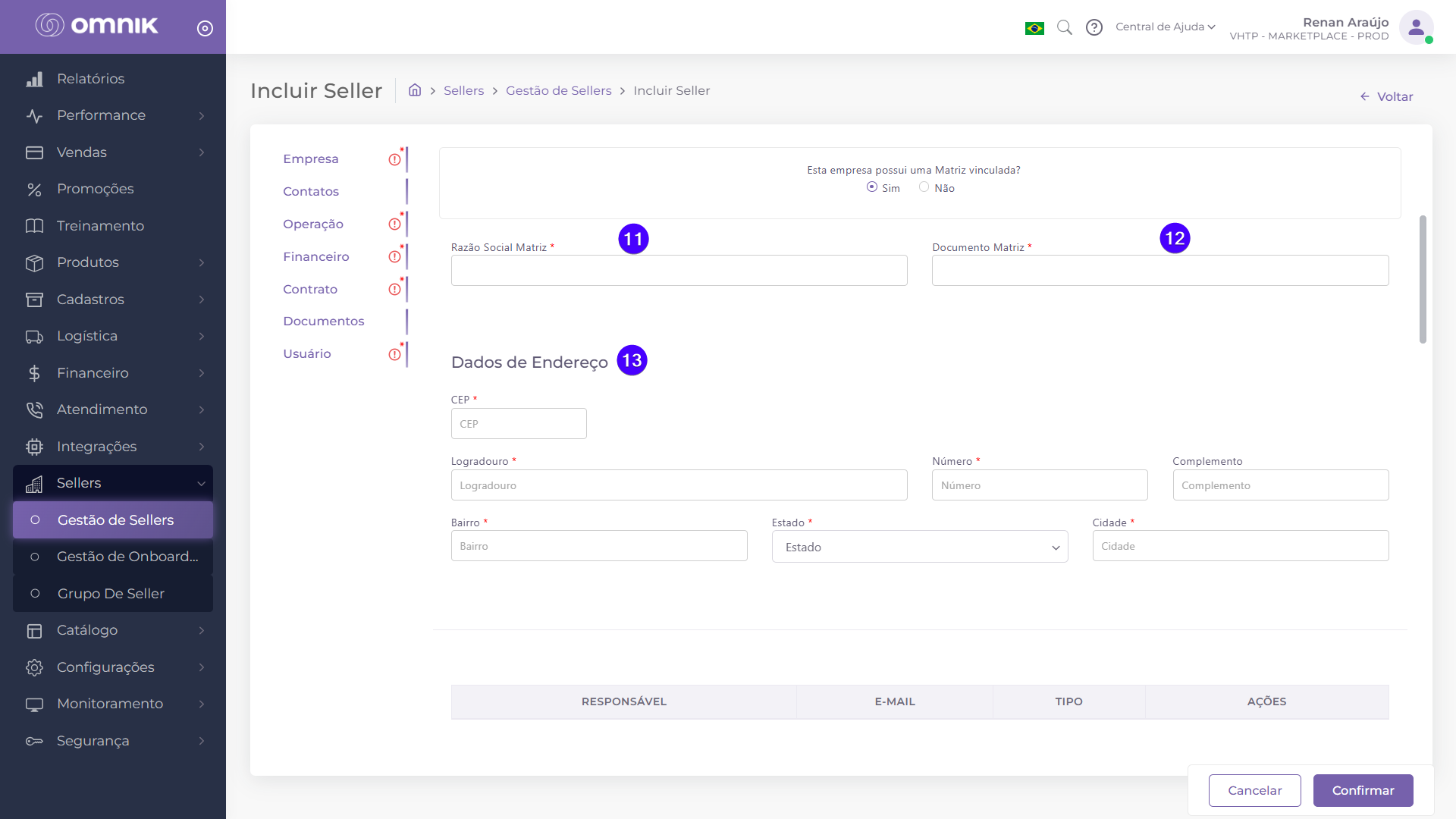
13. Dados de Endereço Esta seção abrange a localização física da empresa. Preencha os campos na seguinte ordem:
CEP: Digite o Código de Endereçamento Postal. Normalmente, ao preencher o CEP e sair do campo (clicando fora ou apertando "Tab"), o sistema tenta preencher automaticamente a rua, bairro, cidade e estado.
Logradouro: Confirme ou digite o nome da rua, avenida ou rodovia.
Número: Digite o número do estabelecimento.
Complemento: Insira informações adicionais se houver (ex: Galpão B, Sala 104, Térreo). Este campo é opcional.
Bairro: Confirme ou digite o nome do bairro.
Estado: Selecione a Unidade Federativa (UF) na lista.
Cidade: Selecione ou digite o nome da cidade.
3.2. Contatos
A aba Contatos no cadastro de um seller é onde você insere e gerencia as informações das pessoas responsáveis por diferentes áreas da empresa (como financeiro, TI, marketing, comercial, etc.). Esses contatos são usados pelo seller center para enviar comunicações operacionais e de integração. O preenchimento correto garante que as notificações cheguem para a pessoa ou setor responsável.
- Para cadastrar um novo contato clique no botão "Adicionar" para abrir o formulário de cadastro.
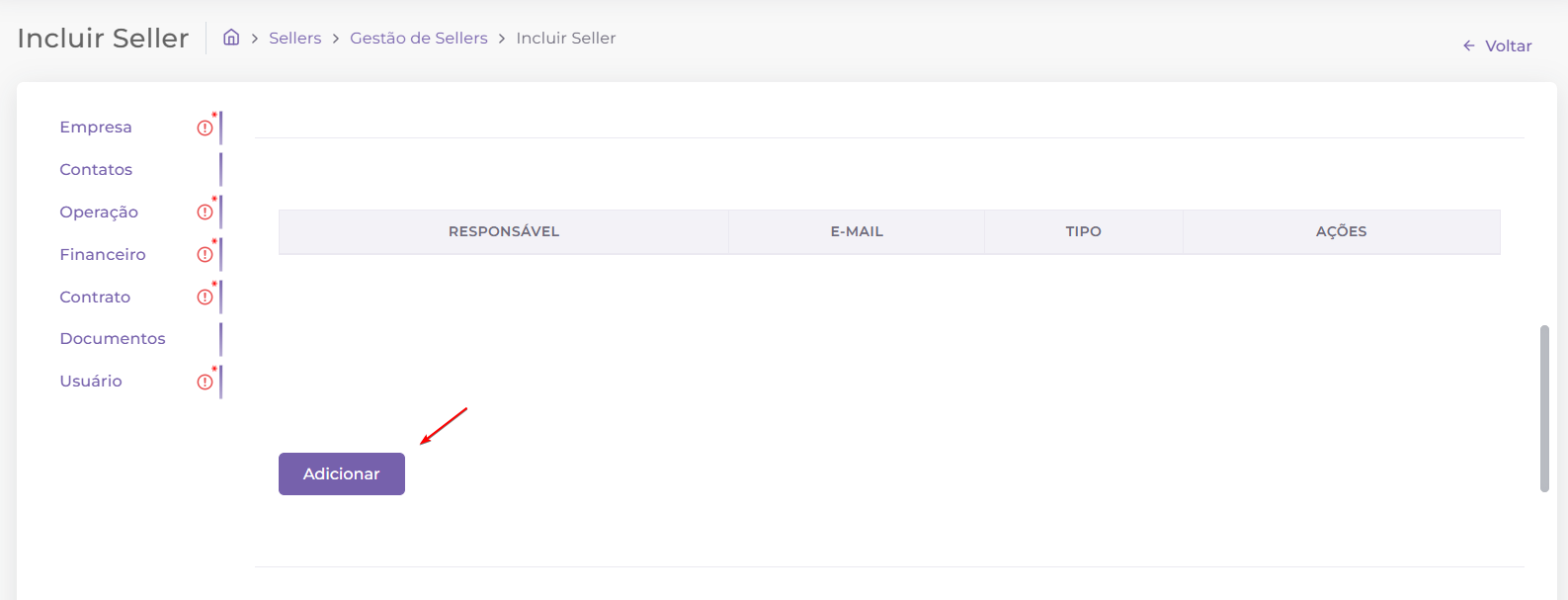
- Uma aba lateral chamada "Novo Contato" se abrirá à direita:
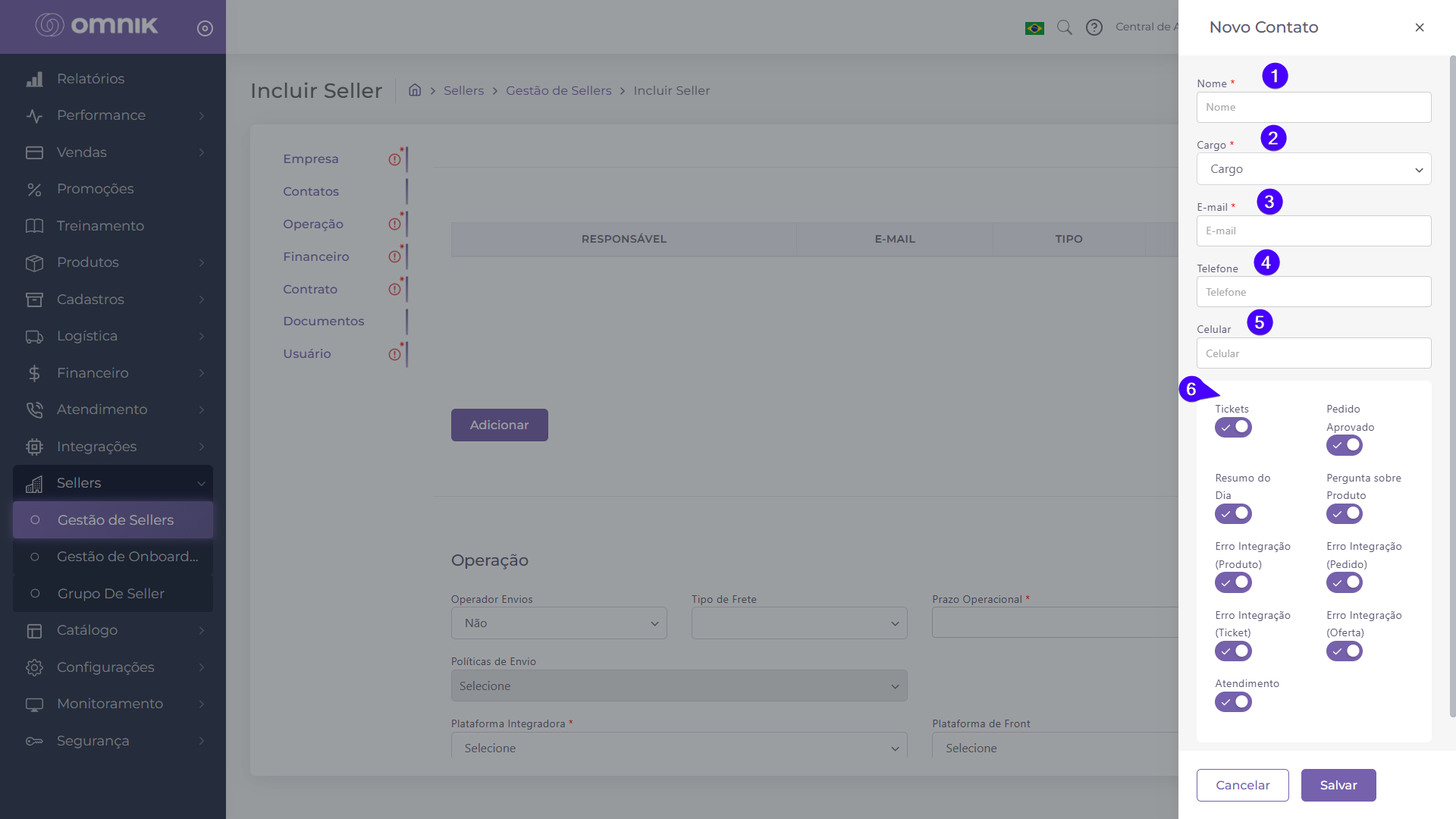
1. Nome: Digite o nome completo do responsável.
2. Cargo: Selecione a função que este contato exerce na empresa dentre as opções disponiveis na lista
3. E-mail: Insira o e-mail corporativo onde o contato receberá os avisos.
4. Telefone: Insira um número de telefone fixo (opcional)
5. Celular: Insira um número de celular para contato rápido (opcional)
- 6. Aqui você define quais tipos de notificação via e-mail este contato específico receberá. Utilize os botões para ativar ou desativar as opções
Ao concluir clique no botão "Salvar".
3.3. Operação
Na aba operação no cadastro de um seller é onde você informa os dados operacionais da empresa, isto é, aquelas informações que vão definir como o seller irá atuar no marketplace.
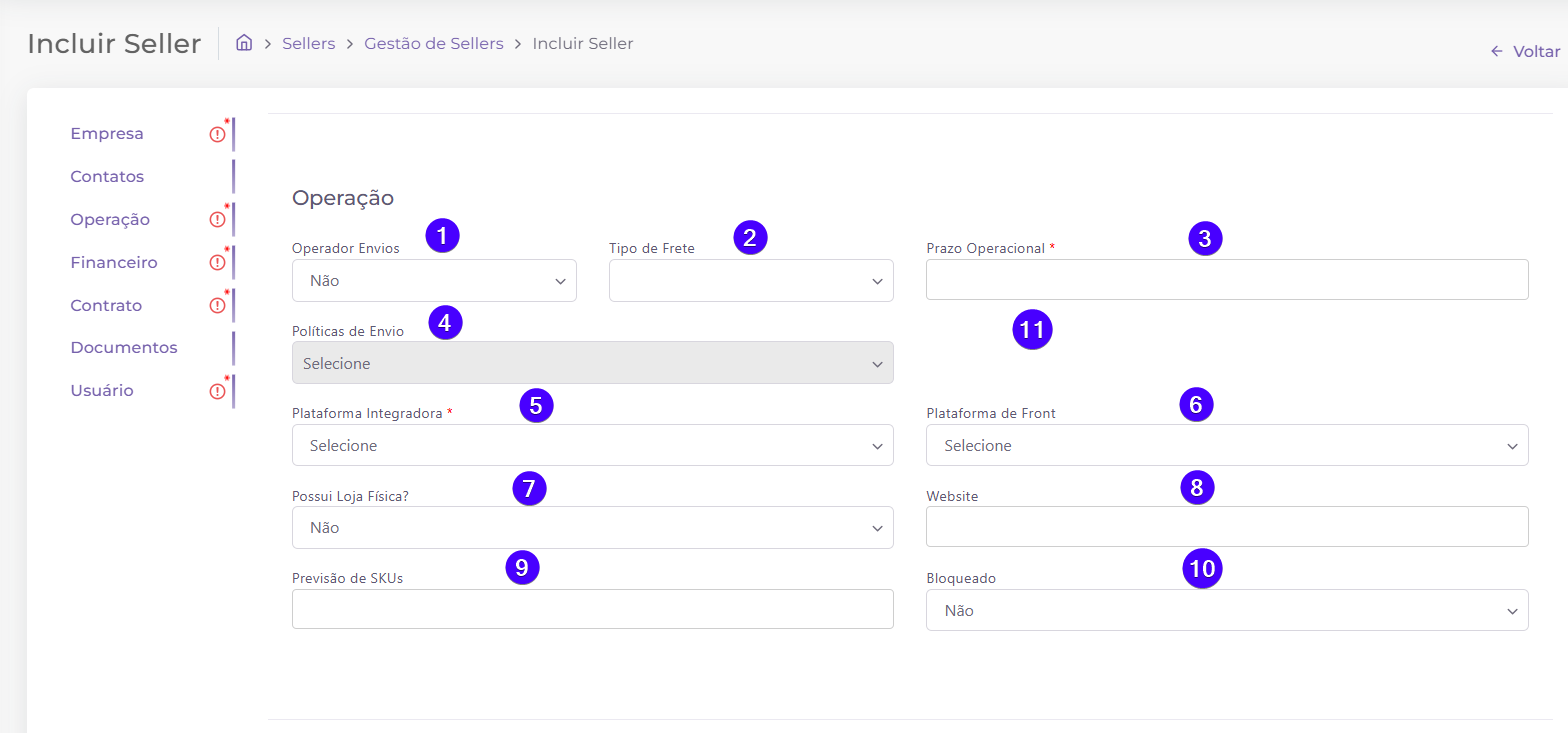
- 1. Operador Envios: Indica se o seller utilizará a modalidade de entrega gerenciada por um operador logístico definido pelo marketplace ou utilizara operador logistico próprio:
- Selecione "Sim" se o seller for utilizar operador envios, isto é, o operador logístico definido pelo marketplace
- Selecione "Não" se o seller for utilizar um operador logistico próprio.
2. Tipo de Frete: Caso a opção “Não” seja selecionada em Operador de Envios, este campo será habilitado. Selecione o tipo de frete a ser utilizado dentre as opções disponíveis.
3. Prazo Operacional: Tempo, em dias, que o seller leva entre o recebimento do pedido e a postagem/envio do produto.
4. Políticas de Envio: Este campo é habilitado quando o tipo de frete selecionado for "Politica de Envio". Neste campo é listado as politicas de envio previamente cadastradas na tela Logística>Políticas de Envio.
- 5. Plataforma Integradora:Sistema/plataforma que fará a integração entre o seller e o marketplace (ex.: Bling, Vtex, etc.).
6. Plataforma de Front: Plataforma utilizada para exibir os produtos e processar vendas diretamente ao consumidor final.
7. Possui Loja Física?: Informe se o seller tem ponto físico de vendas, podendo indicar possibilidade de retirada presencial.
8. Website: Endereço do site oficial do seller, se houver.
9. Previsão de SKUs: Quantidade estimada de produtos (SKUs) que o seller pretende cadastrar no seller center.
10. Bloqueado: Define o status inicial do seller.
Não: O seller é criado ativo e pronto para operar.
Sim: O seller é criado, mas fica inativo temporariamente (útil se você ainda precisa validar contratos ou documentos antes de liberar as vendas).
3.4. Financeiro
Nesta etapa são realizados o cadastro de dados bancários e configuração de repasse.
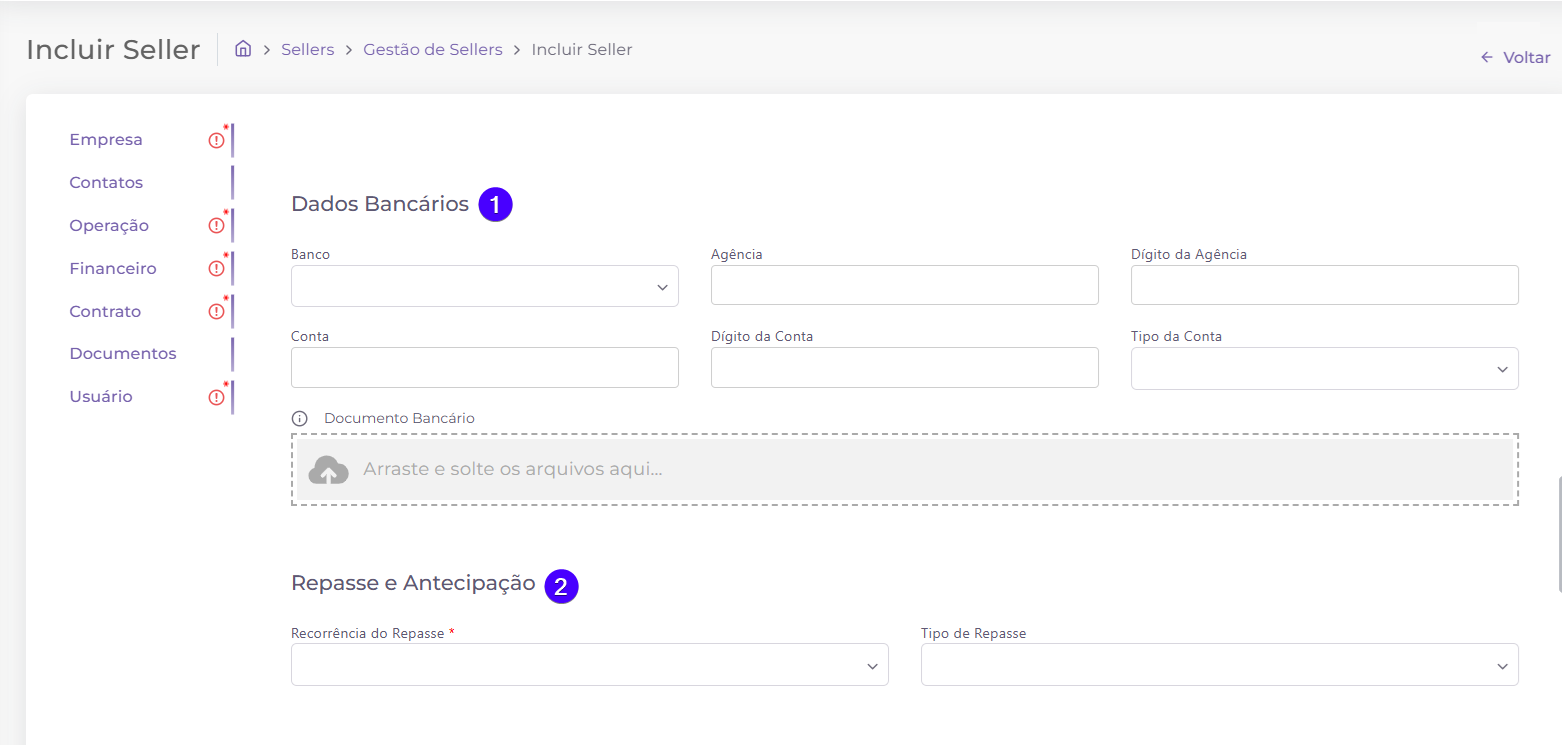
1 - Preencher os Dados Bancários do seller:
- Banco (seleção a partir de uma lista)
- Agência e Dígito da Agência
- Conta e Dígito da Conta
- Tipo da Conta (corrente, poupança, etc.)
- Anexar o documento bancário (ex.: comprovante de titularidade da conta)
2 - Definir informações de Repasse e Antecipação de valores:
- Recorrência do repasse: Selecione dentre as opções disponiveis.
- Tipo de repasse: Selecione dentre as opções disponiveis.
3.4. Contrato
A aba Contrato é usada para registrar todas as informações contratuais e comerciais que definem a relação do seller com o marketplace:
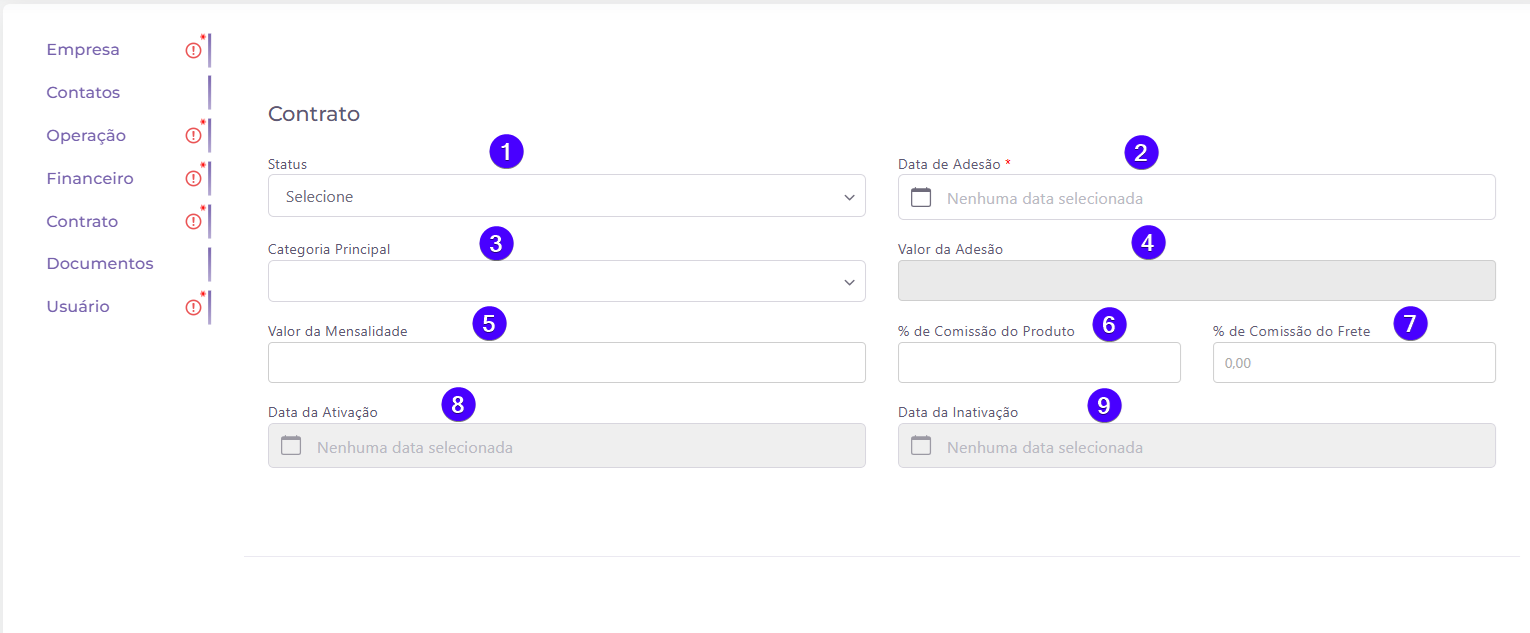
- Status – Define a situação atual do contrato, por exemplo: Ativo, Inativo, Suspenso.
- Data de Adesão – Data oficial em que o seller aderiu ao contrato com o marketplace.
- Categoria Principal – Categoria comercial ou segmento principal em que o seller atuará no marketplace.
- Valor da Adesão – Custo ou taxa única de adesão que o seller pagará na entrada.
- Valor da Mensalidade – Valor recorrente que o seller deverá pagar mensalmente para manter a operação ativa no marketplace.
- % de Comissão do Produto – Percentual de comissão que o marketplace recebe sobre cada produto vendido pelo seller.
- % de Comissão do Frete – Percentual de comissão aplicado sobre o valor do frete das vendas realizadas.
- Data de Ativação – Data de início efetivo das operações do seller dentro do marketplace.
- Data de Inativação – Data prevista ou registrada para encerramento ou suspensão das operações do seller.
3.5. Documentos
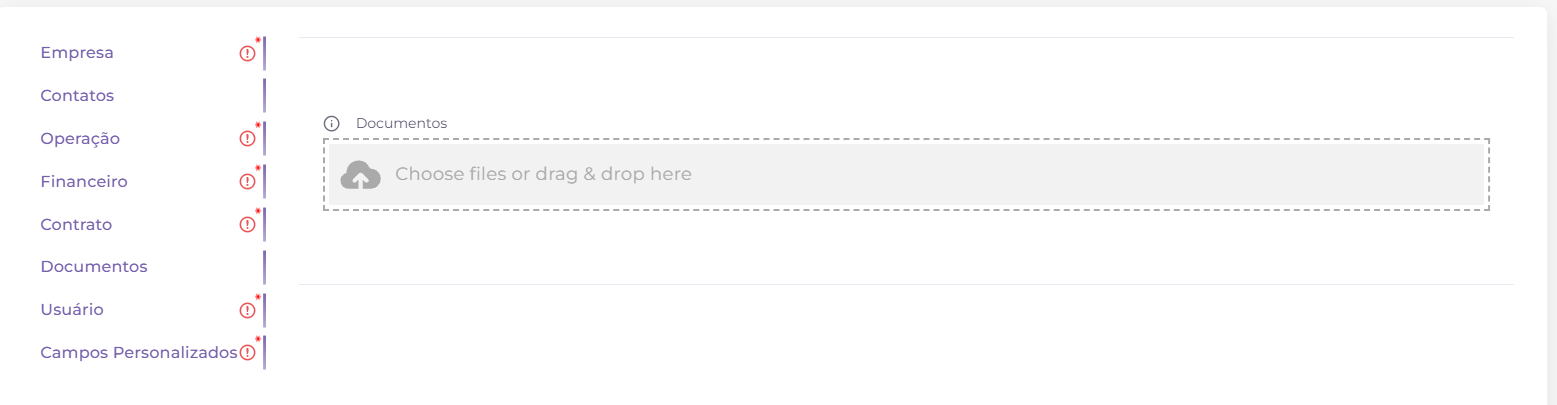
A aba documentos é utilizada para anexar arquivos obrigatórios ou complementares para o cadastro do seller.
Normalmente, são documentos exigidos pelo marketplace para validação e aprovação do seller, como:
- Comprovante de Inscrição e de Situação Cadastral do CNPJ
- Contratos assinados
- Comprovante de endereço
- Documentos fiscais ou operacionais necessários
O objetivo é centralizar todos os arquivos importantes do seller diretamente em seu cadastro no seller center.
Como anexar:
- Clique na área indicada ou arraste o arquivo até o campo “Choose files or drag & drop here”
- Verifique se o formato do arquivo é aceito (PDF, JPG, PNG, etc.)
- Se existirem vários arquivos, envie todos antes de salvar
Boas práticas:
- Nomeie os arquivos de forma clara (ex.: cnpj_empresaXYZ.pdf, contrato_assinado.pdf)
- Mantenha uma cópia atualizada e arquivada internamente
- Garanta que os documentos estejam legíveis para acelerar a aprovação
3.6. Usuário
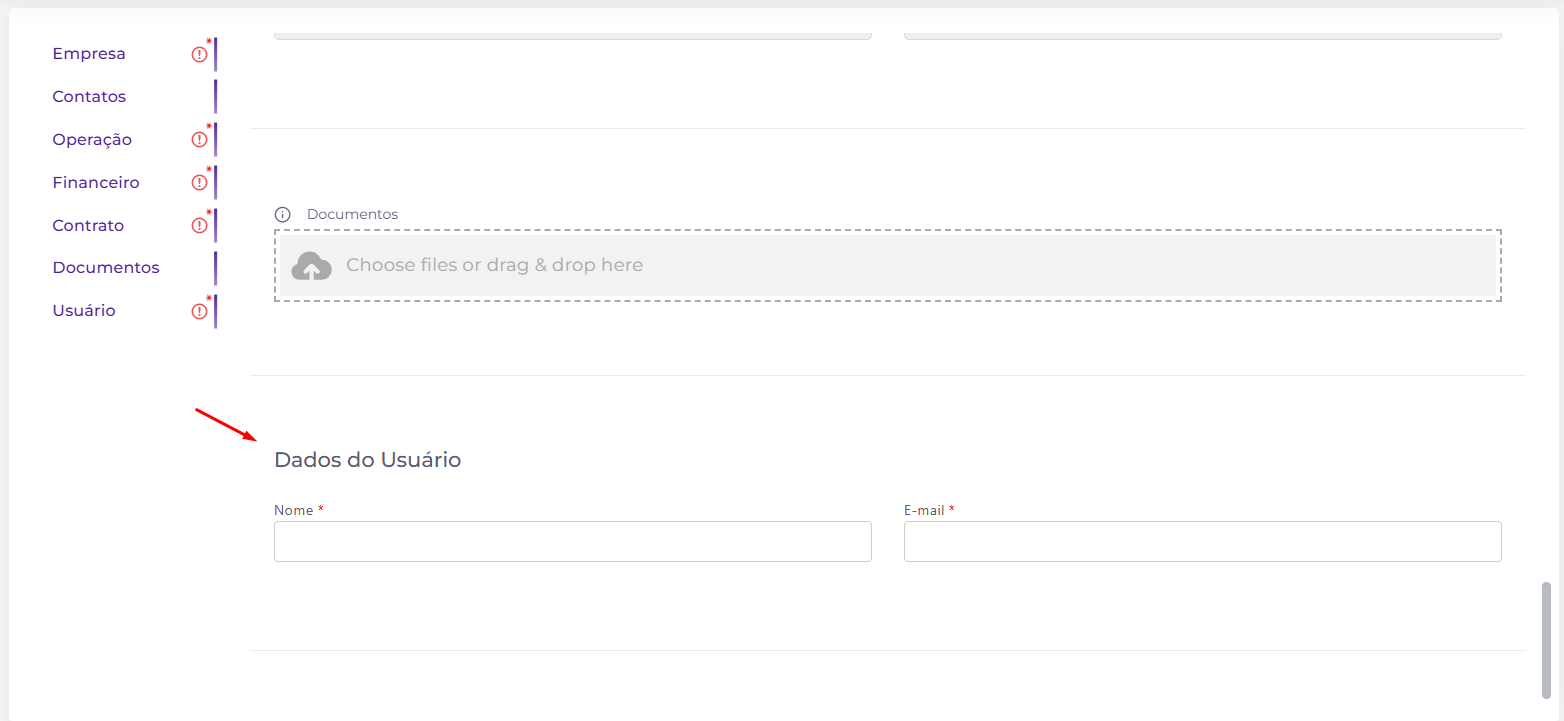
A aba usuário é utilizada para cadastrar o usuário principal que terá acesso ao painel administrativo do seller na plataforma.
Neste campo, você informa:
- Nome → Nome do usuário responsável ou administrador do seller no seller center
- E-mail → E-mail que será utilizado para login e comunicação
Esse usuário será o primeiro acesso do seller, podendo depois criar perfis e usuários adicionais para a equipe dele.
Este artigo foi útil?
Que bom!
Obrigado pelo seu feedback
Desculpe! Não conseguimos ajudar você
Obrigado pelo seu feedback
Feedback enviado
Agradecemos seu esforço e tentaremos corrigir o artigo