Mapeamentos (DE/PARA):
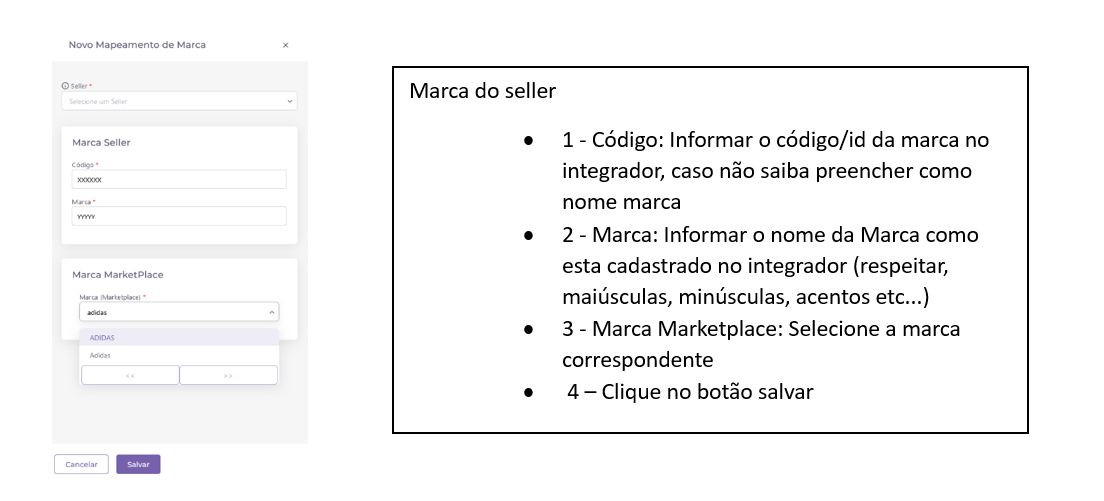
O mapeamento de Marcas é necessário para que o item seja integrado corretamente no marketplace podendo ser realizado pelo seller ou marketplace.
Marcas – O mapeamento de marcas pode ser feito por tela ou planilha
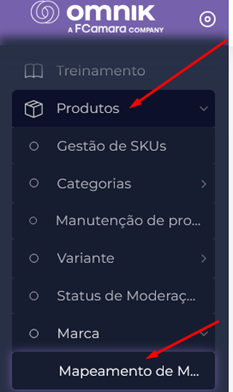
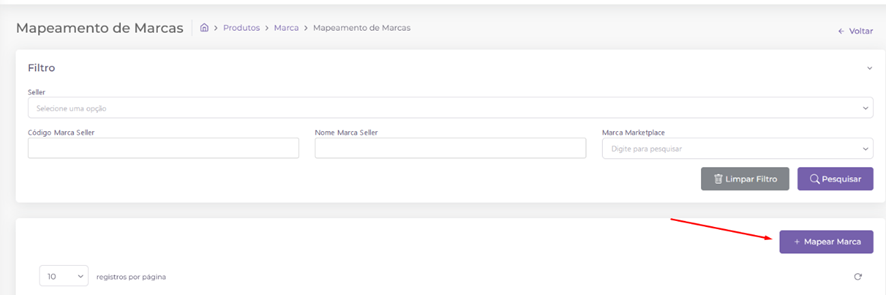
- Tela: no menu Produtos > Marcas > Mapeamento de Marcas
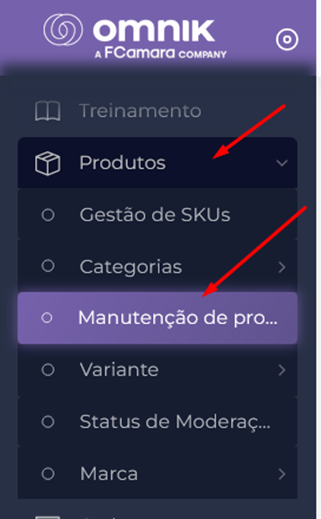
- Planilha: Produtos > Manutenção de produtos
- De forma massiva com Excel
- Exportar Planilha:
Selecione o Seller que conrrepondrá a ação: 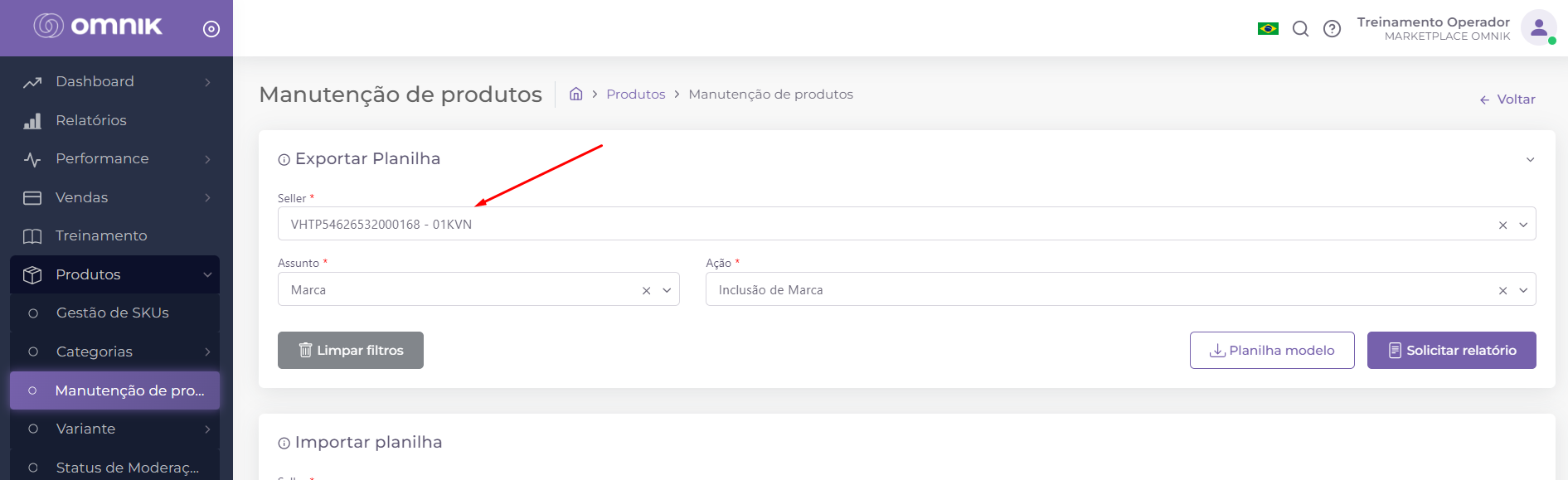
Selecione o assunto: "Marca" 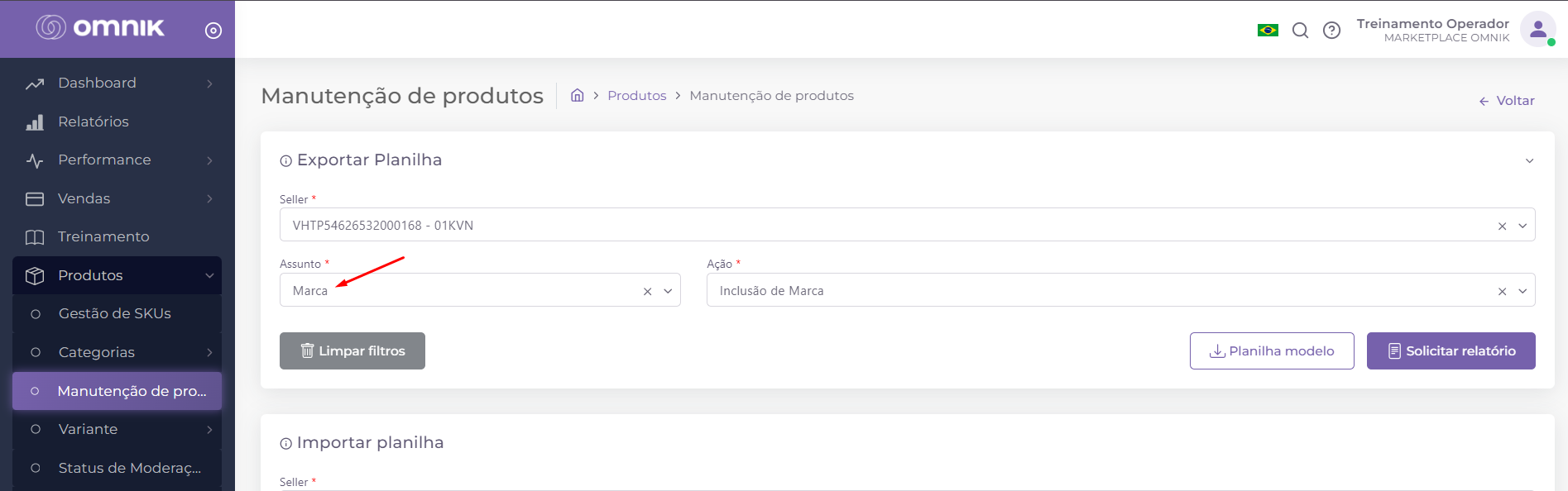
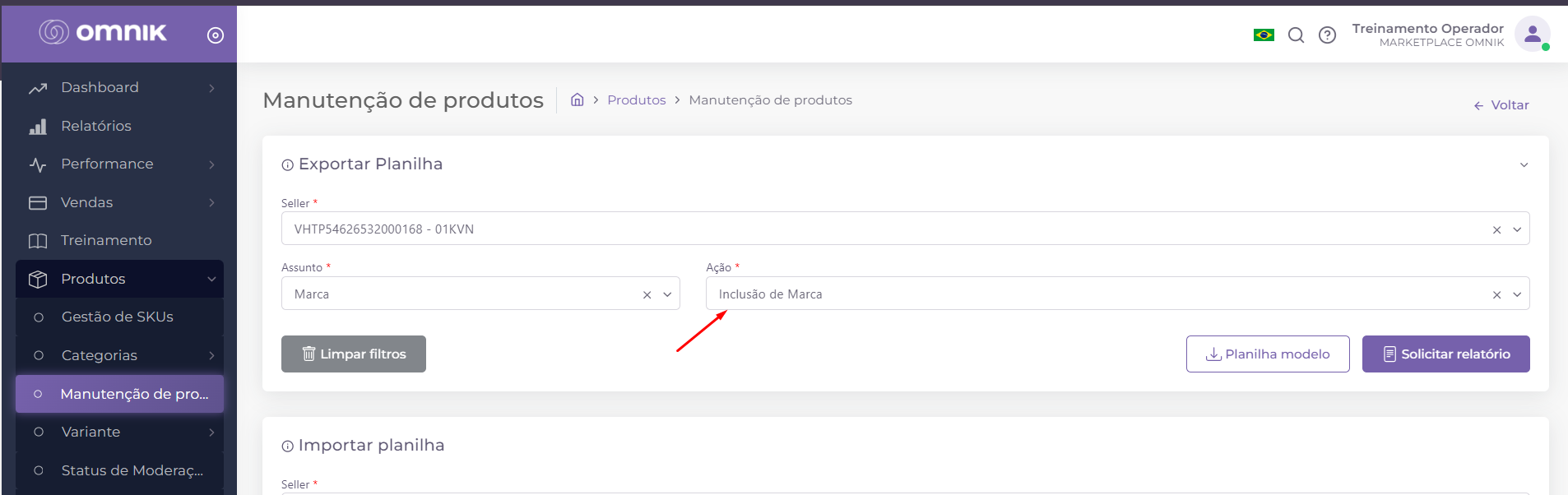
Selecione a ação: "Inclusão de Marca"
Clique em "Solicitar relatório"
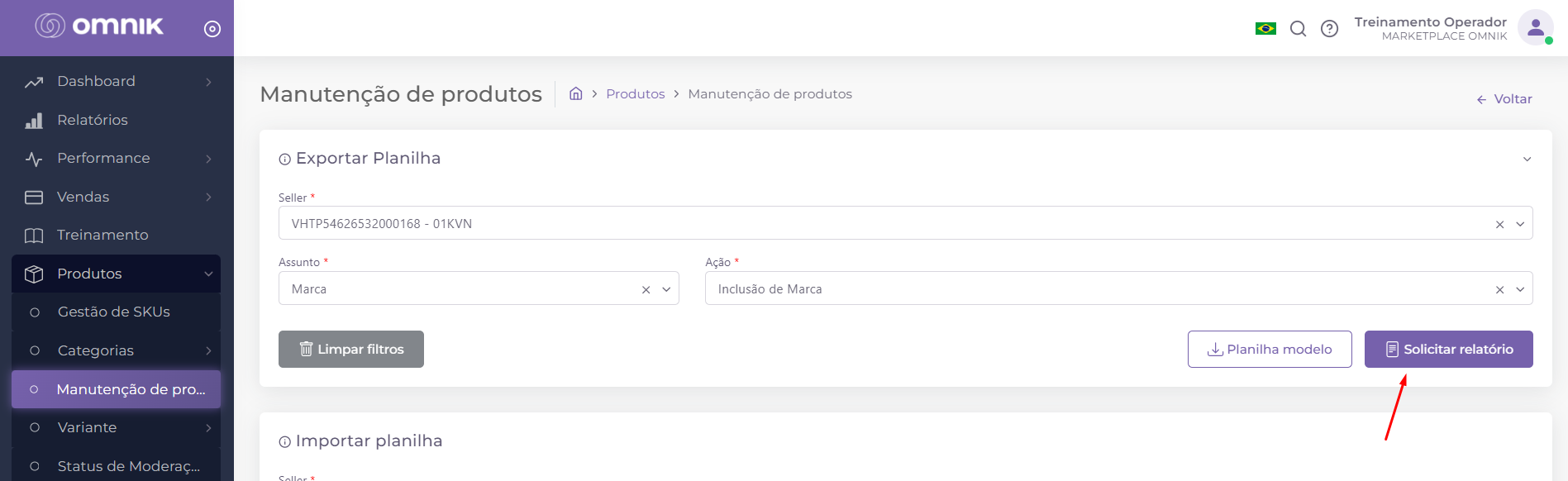
Após solicitar o relatório, é possível baixá-lo pela tela "Relatórios", ou conferir na caixa de entrada do e-mail.
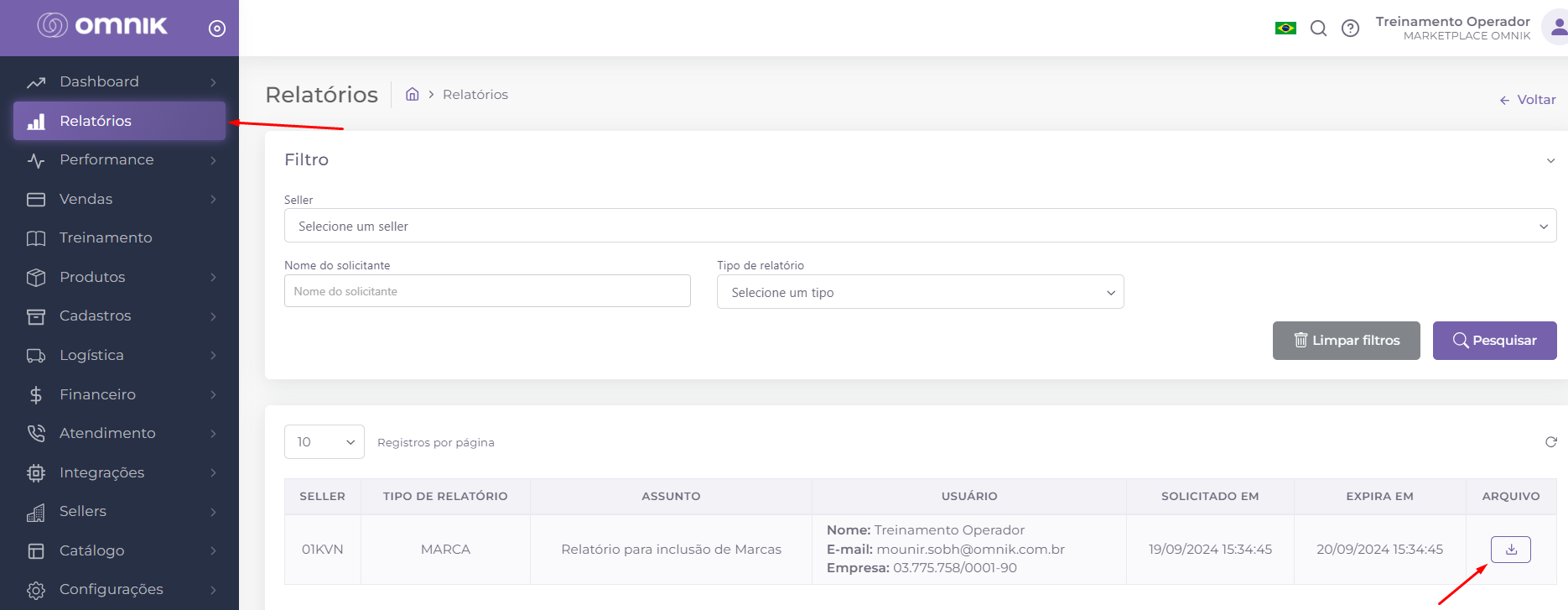
Abra o arquivo da planilha. As Colunas B e C, estarão em branco, e são as colunas que devem ser preenchidas.
A Coluna B corresponde ao CÓDIGO da MARCA no ambiente (hub) do SELLER.
A Coluna C correponde ao NOME da MARCA no ambiente (hub) do SELLER. É imprescíndvel que ambos os dados sejam preenchidos exatamente da forma que está escrita no ambiente (hub) do SELLER.

Segue exemplo de preenchimento:
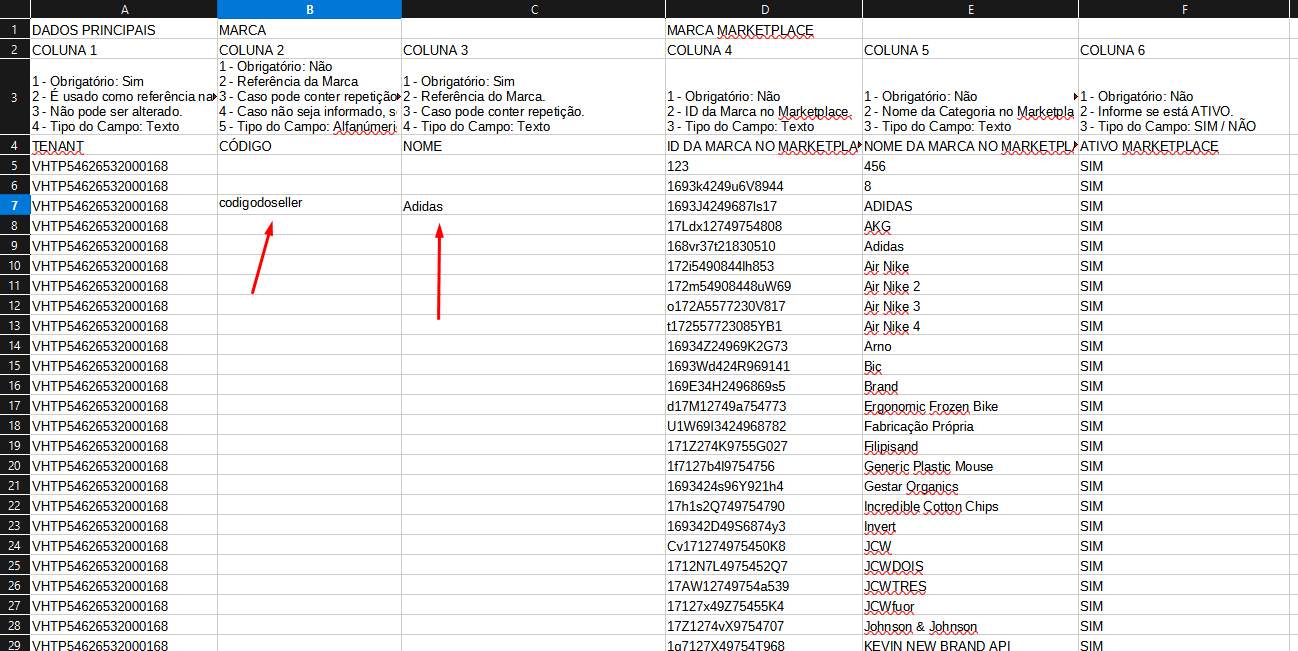
As Colunas D, E e F, são os dados de MARCA do MAKETPLACE. Essas colunas NÃO devem ser manipuladas ou editadas.
Obs: Caso o código da Marca do SELLER não seja preenchido na Coluna B, o sistema irá auto preencher com o código da Marca do MARKETPLACE. (Este não é o processo esperado pela integração. Por isso é sempre importante ter o código das Marcas em mãos para preencher.
Após preencher a planilha com a relação de todas as Marcas que serão comercializadas pelo SELLER. Salve a planilha para Importar.
- Importar a Planilha:
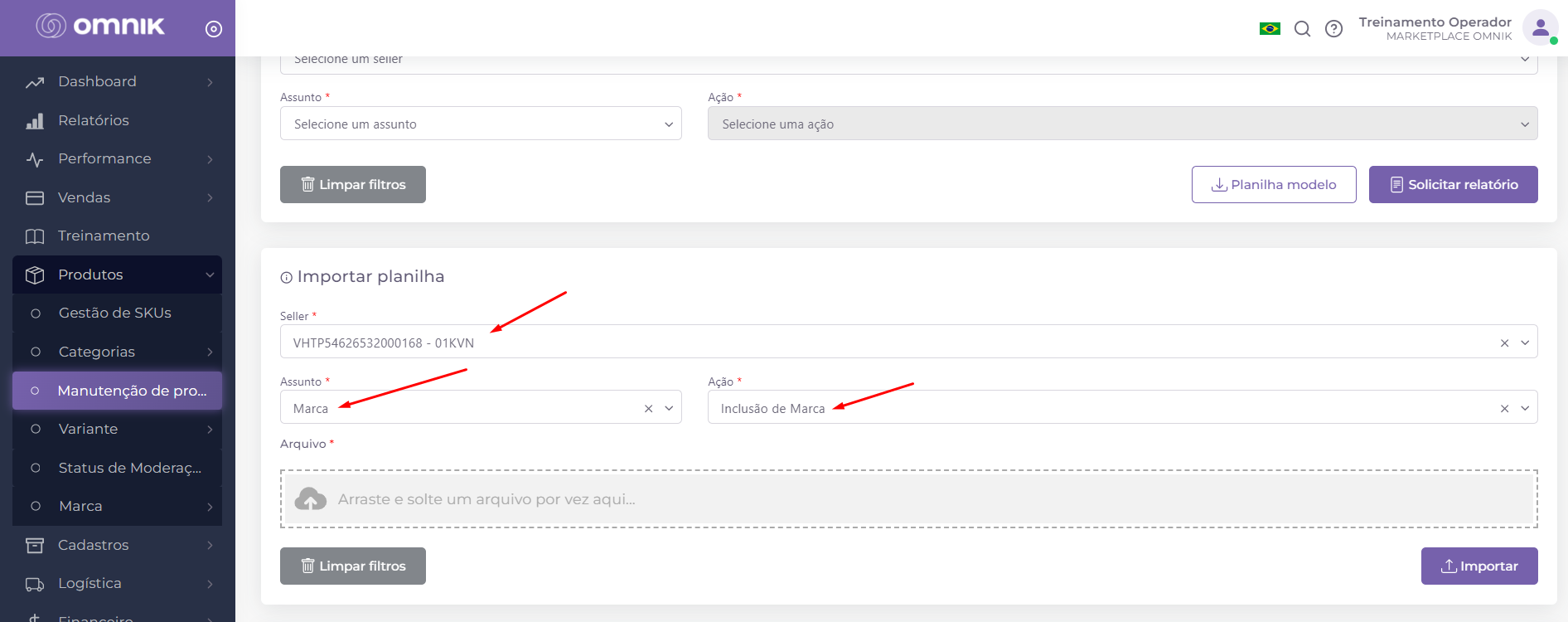
Para IMPORTAR a planilha, é necessário que se selecione o mesmo SELLER, o mesmo ASSUNTO, e a mesma AÇÃO que foi requisitada da Exportação:
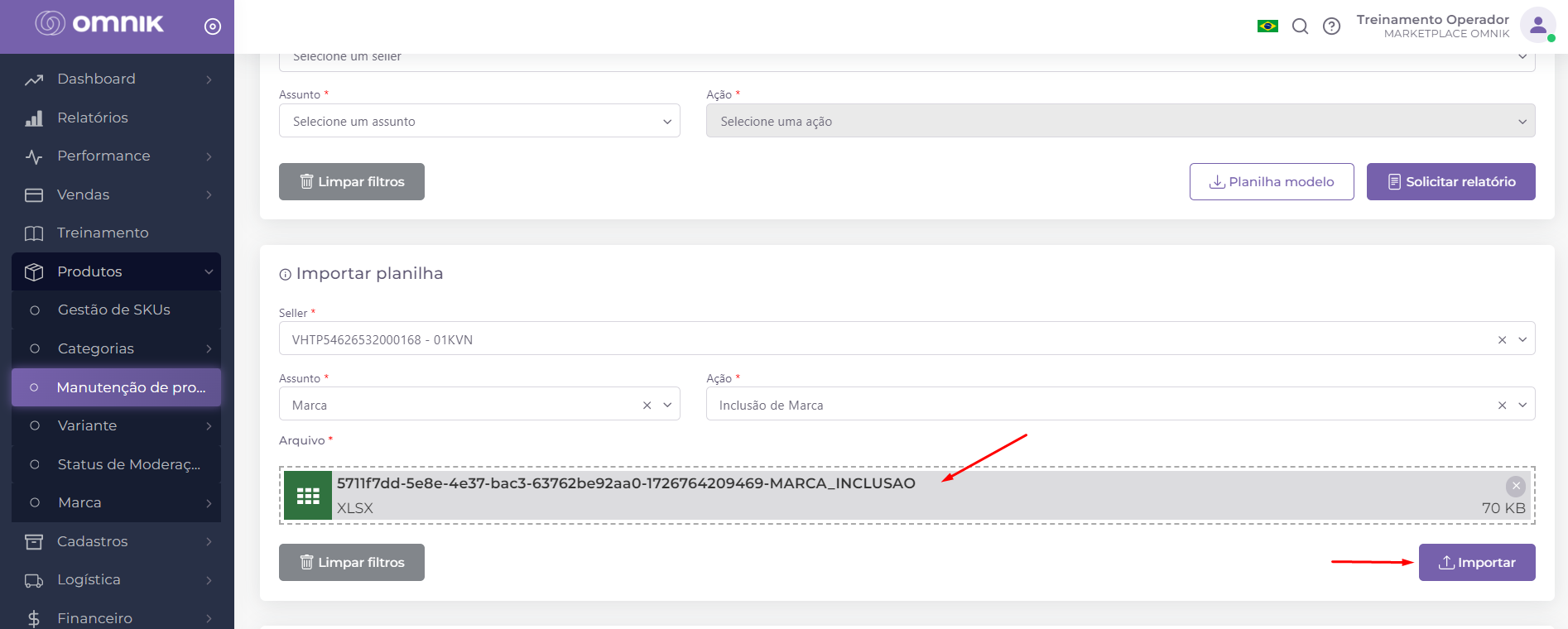
Após isso, selecione ou arraste o arquivo da planilha para o campo "Arquivo" e clique em "Importar":
Para conferir se o DE/PARA foi realizado com sucesso, confira o Log que ficará disponível depois da Importação:
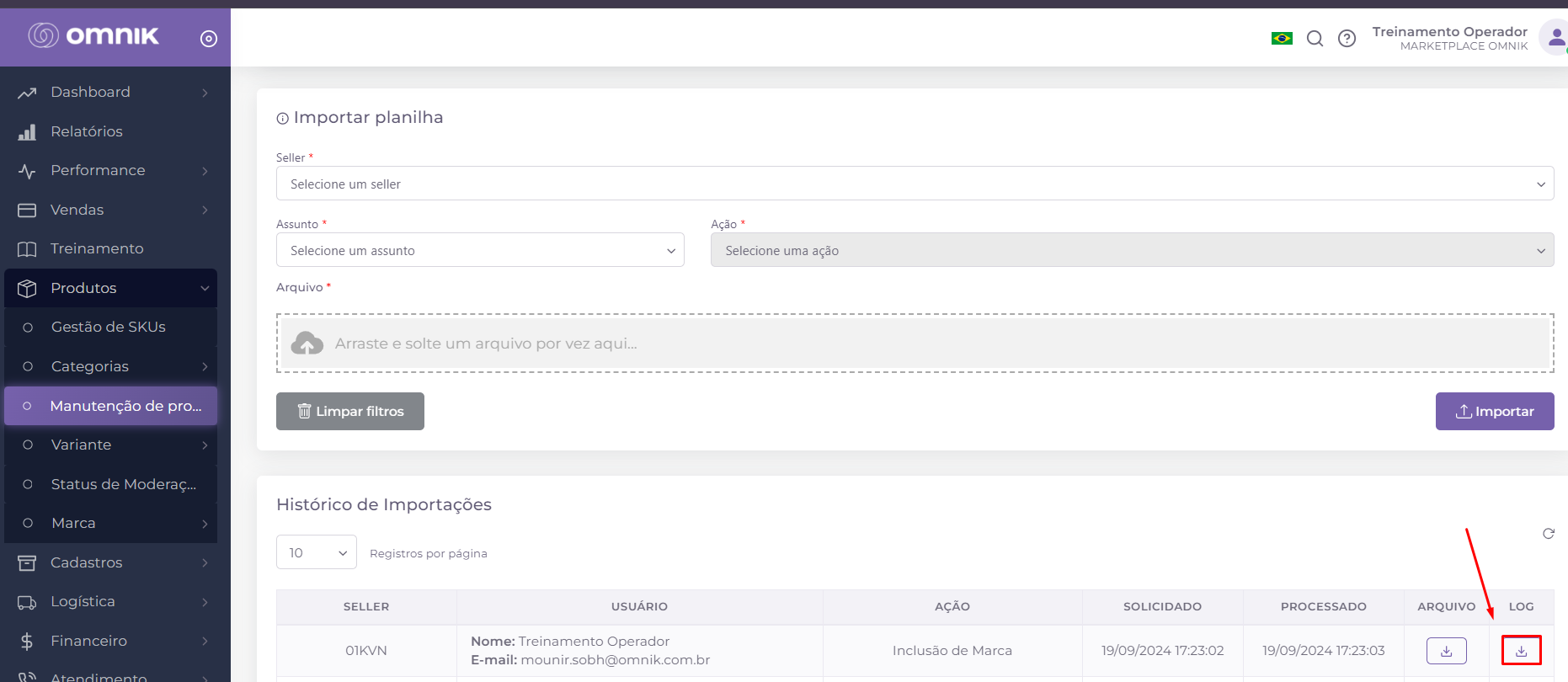
Mensagens de Sucesso:
- Inclusão realizada com sucesso.
Mangens de Erro:
- Tenant e Nome deve ser informado.
- Tenant deve ser informado.
- Nome deve ser informado.
- Você não tem permissão para usar o valor do campo [TENANT].
Este artigo foi útil?
Que bom!
Obrigado pelo seu feedback
Desculpe! Não conseguimos ajudar você
Obrigado pelo seu feedback
Feedback enviado
Agradecemos seu esforço e tentaremos corrigir o artigo