Integração com Marketplace by OmniK
Recursos disponíveis nesta integração
- Catálogo
- Oferta (preço e estoque)
- Pedido
- Frete
Mapeamento no Seller Center (link artigo de mapeamento)
- Categoria
- Marca
- Variação e valores
Este artigo orienta sobre as etapas necessárias para integrar sua loja VTEX com um Marketplace by OmniK, dividido em duas partes:
1 - Configurações na plataforma VTEX
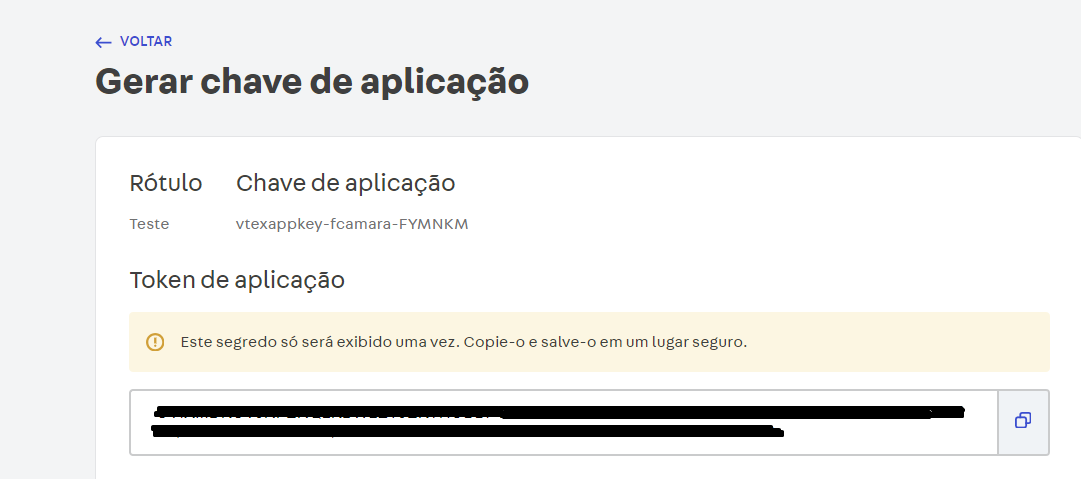
- Criar access key e secret
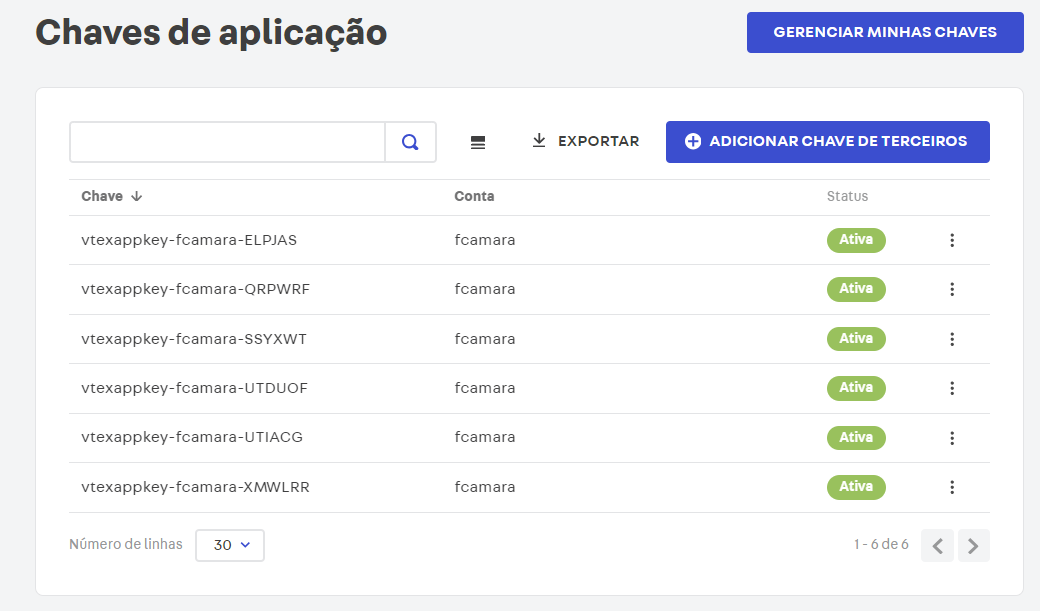
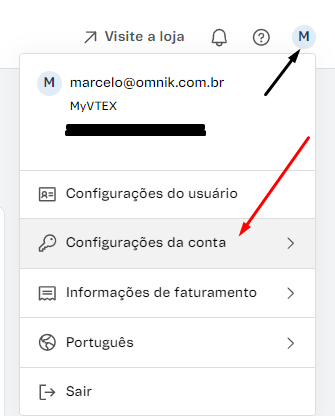
- A chave de integração, conhecida como "access key", permite o fluxo de envio e atualização de informações entre sua loja VTEX e a Marketplace by OmniK. Somente o usuário titular da conta tem permissão para criar uma access key e secret. Siga estes passos para configurar uma nova chave:
- No módulo CONFIGURAÇÕES DA CONTA no Admin da VTEX, acesse Gerenciamento da Conta.
- Clique em Conta.
- Em Segurança, clique em Gerar access key e secret.
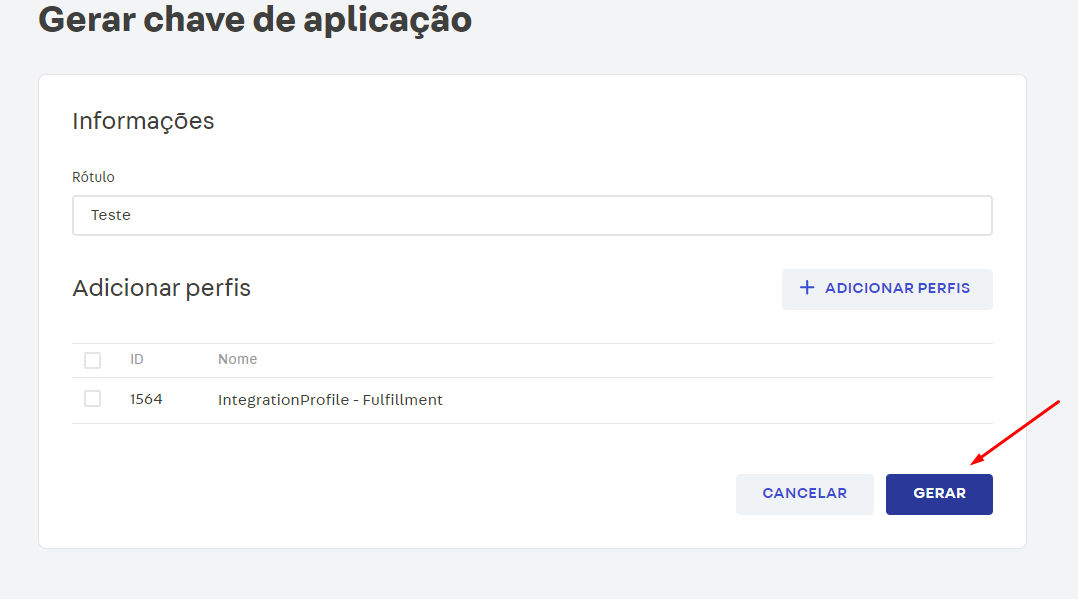
- Preencha um nome para o novo access key e clique em Gerar novos secrets.
- A chave de integração, conhecida como "access key", permite o fluxo de envio e atualização de informações entre sua loja VTEX e a Marketplace by OmniK. Somente o usuário titular da conta tem permissão para criar uma access key e secret. Siga estes passos para configurar uma nova chave:
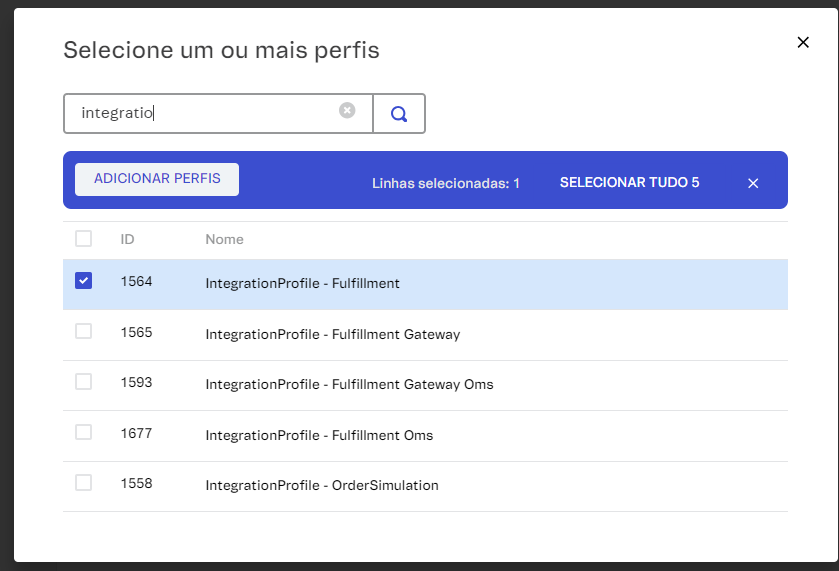
- Configurar perfil de acesso
- O perfil necessário é o "IntegrationProfile - Fulfillment"
- Definir política comercial
- A política comercial determina o sortimento de produtos, preços e estratégias de envio em um canal de venda. É necessário configurar uma política comercial específica para o marketplace para definir quais informações dos seus produtos serão enviadas para a Marketplace by OmniK.
- Criar ID do afiliado
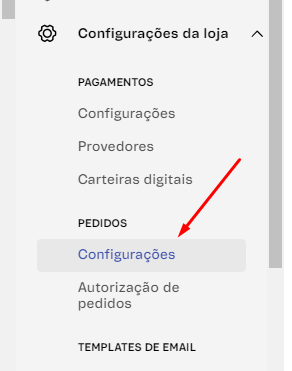
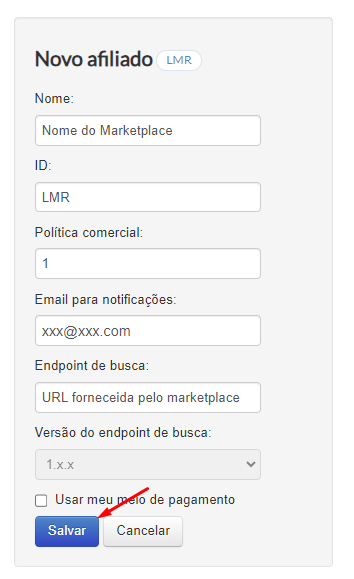
- O afiliado é o identificador de uma loja VTEX em um marketplace. Siga estes passos para configurar um afiliado:
- No módulo Configurações da loja > Pedidos no Admin da VTEX, acesse Configurações.
- Clique em Novo afiliado e preencha os campos necessários.
- No módulo Configurações da loja > Pedidos no Admin da VTEX, acesse Configurações.
- O afiliado é o identificador de uma loja VTEX em um marketplace. Siga estes passos para configurar um afiliado:
2 - Configurações no Marketplace by OmniK
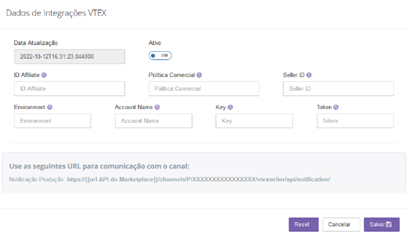
Uma vez concluídas as configurações na plataforma VTEX, continue a integração no ambiente da Marketplace by OmniK. Serão necessários os seguintes dados:
- Secret key
- Access key
- Nome da conta
- Política comercial
- ID afiliado
- End point
Acesse o menu Desenvolvedor > Manutençãõ de credenciais
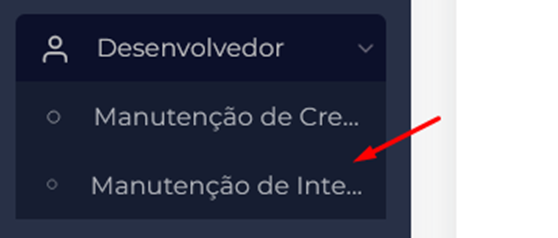
Selecione VTEX e clique em configurações, e inclua os dados gerados na plataforma VTEX
Integrando produtos no Marketplace by OmniK
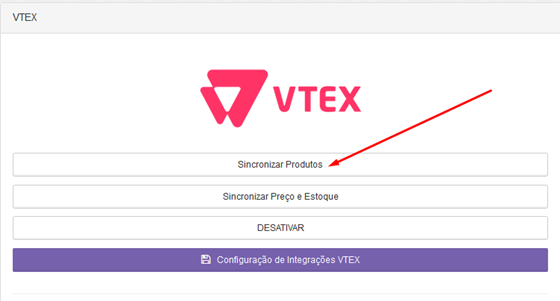
Após a configuração na plataforma VTEX e registrar as credenciais na marketplace by OmniK você precisa:
- Clicar em sincronizar produtos
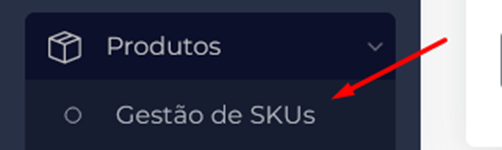
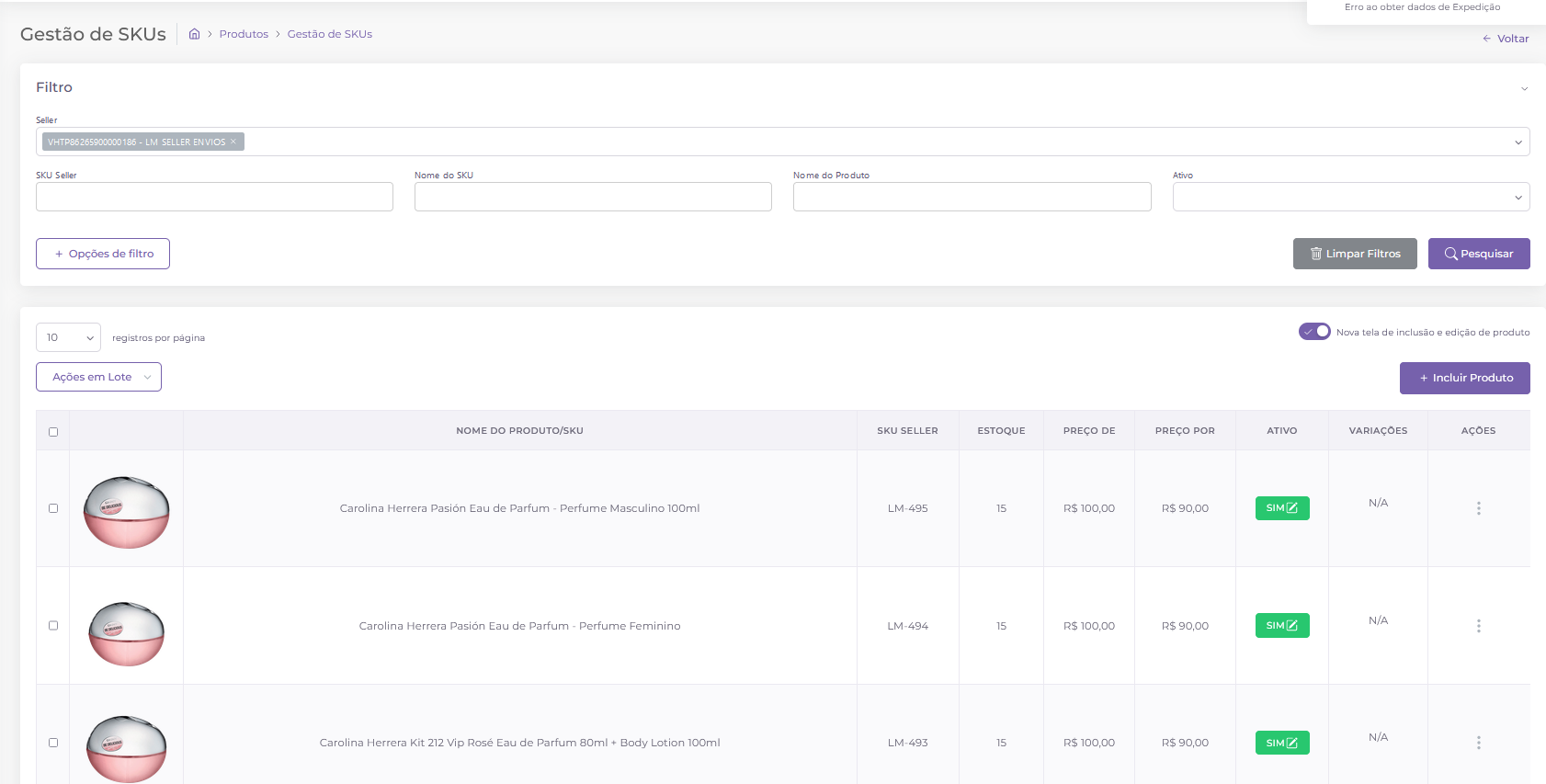
Após esta ação os itens serão exibidos na gestão de skus
Este artigo foi útil?
Que bom!
Obrigado pelo seu feedback
Desculpe! Não conseguimos ajudar você
Obrigado pelo seu feedback
Feedback enviado
Agradecemos seu esforço e tentaremos corrigir o artigo