ÍNDICE
↔️ 1. FLUXO DA INTEGRAÇÃO
✅ 2. REQUISITOS DA INTEGRAÇÃO
⚙️ 3. CONFIGURANDO A INTEGRAÇÃO
❔ 4. PERGUNTAS FREQUENTES
↔️ 1. FLUXO DA INTEGRAÇÃO
✅ 2. REQUISITOS DA INTEGRAÇÃO
- Marketplace e seller ter conta no bling
- Seller cadastrado na OmniK
- CNPJ do seller no Bling e na OmniK precisam ser iguais
- Preço de Venda deve ser maior que R$ 0,00
- É obrigatório que o campo SKU esteja preenchido, sku não pode ter espaços e não pode ter caracteres especiais
As medidas dos skus devem ser maiores que zero
⚙️ 3. CONFIGURANDO A INTEGRAÇÃO
A Bling liberou uma atualização e, para que você possa utilizá-la, detalharemos o passo a passo necessário.
Se você é um Seller com integração Bling ativa, utilize esse material para te auxiliar a configurar seu acesso na Bling.
Para realizar a integração através da sua conta, é necessário que o marketplace onde você opera suas vendas tenha um aplicativo disponível na App Store do Bling.
Instalando o aplicativo
Antes de iniciar o processo no Bling, é importante que esteja logado no seu whitelabel Omnik. Siga os passos abaixo para instalar o aplicativo na plataforma Bling.
Acesse a plataforma do Bling e coloque o mouse sobre o ícone de engrenagem até aparecerem as opções. Clique em Central de Extensões.
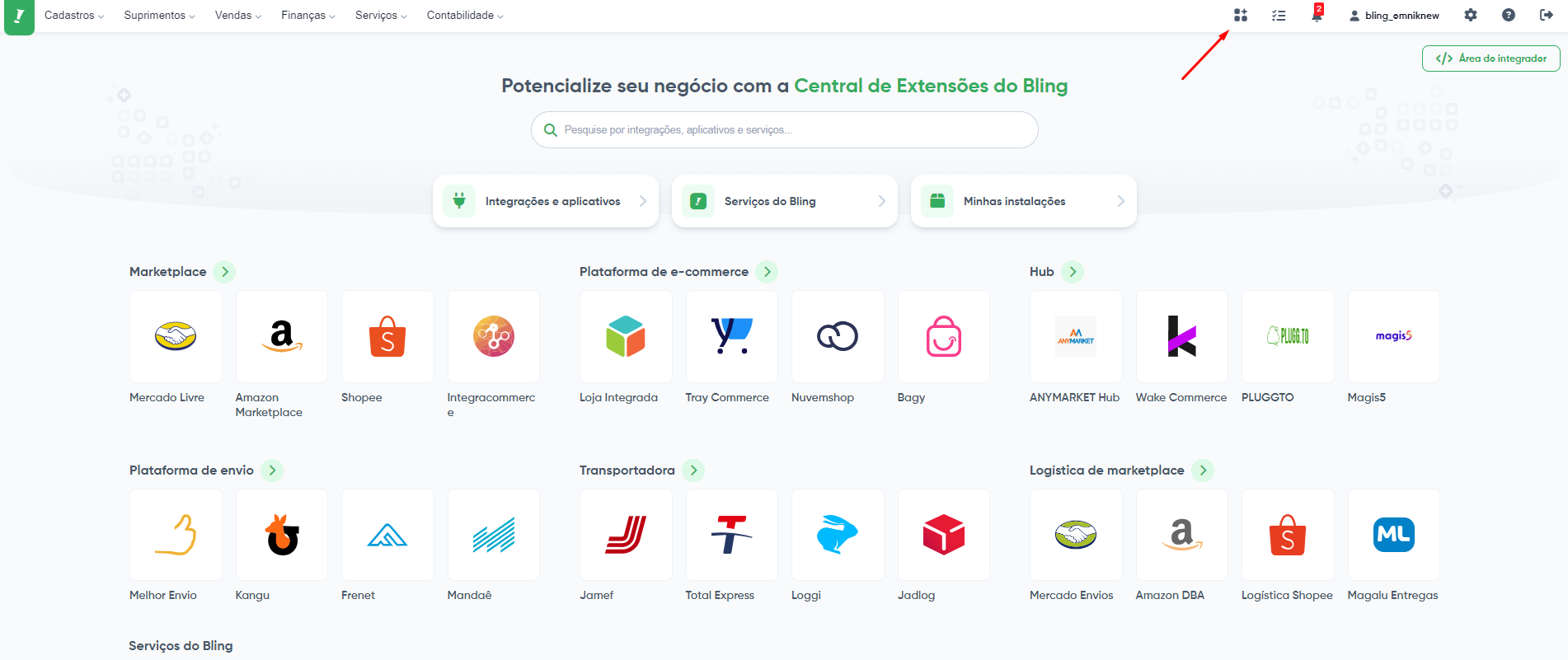
Você será direcionado para a tela de Central de Extensões. Pesquise pelo nome do aplicativo do marketplace que você deseja integrar.
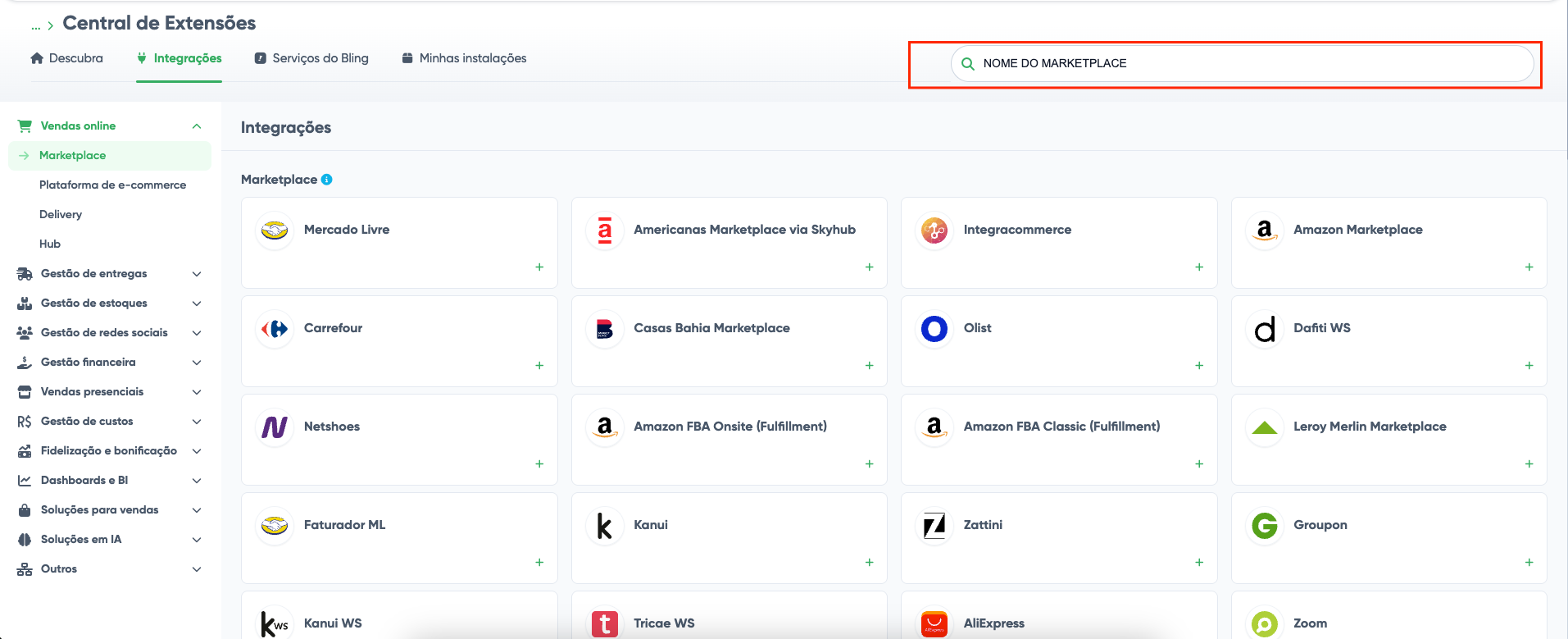
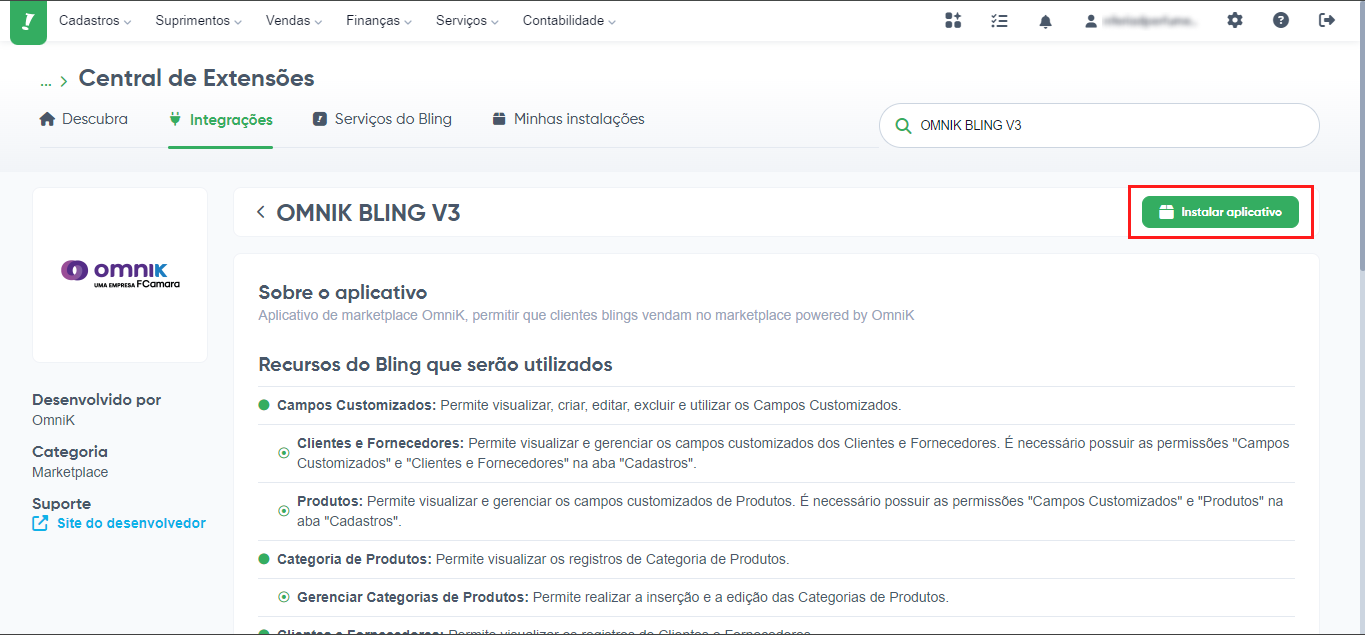
Localize o aplicativo desejado e clique em Instalar aplicativo. O print abaixo é apenas um exemplo ilustrativo.
OBS: Caso não seja exibido o marketplace em questão, marketplace necessita entrar em contato com a OmniK solicitando a criação do app no bling.
Você será direcionado para uma página de autorização. Revise as informações e clique em Autorizar. Atenção: Você deverá estar previamente logado no seller center antes de realizar este passo.
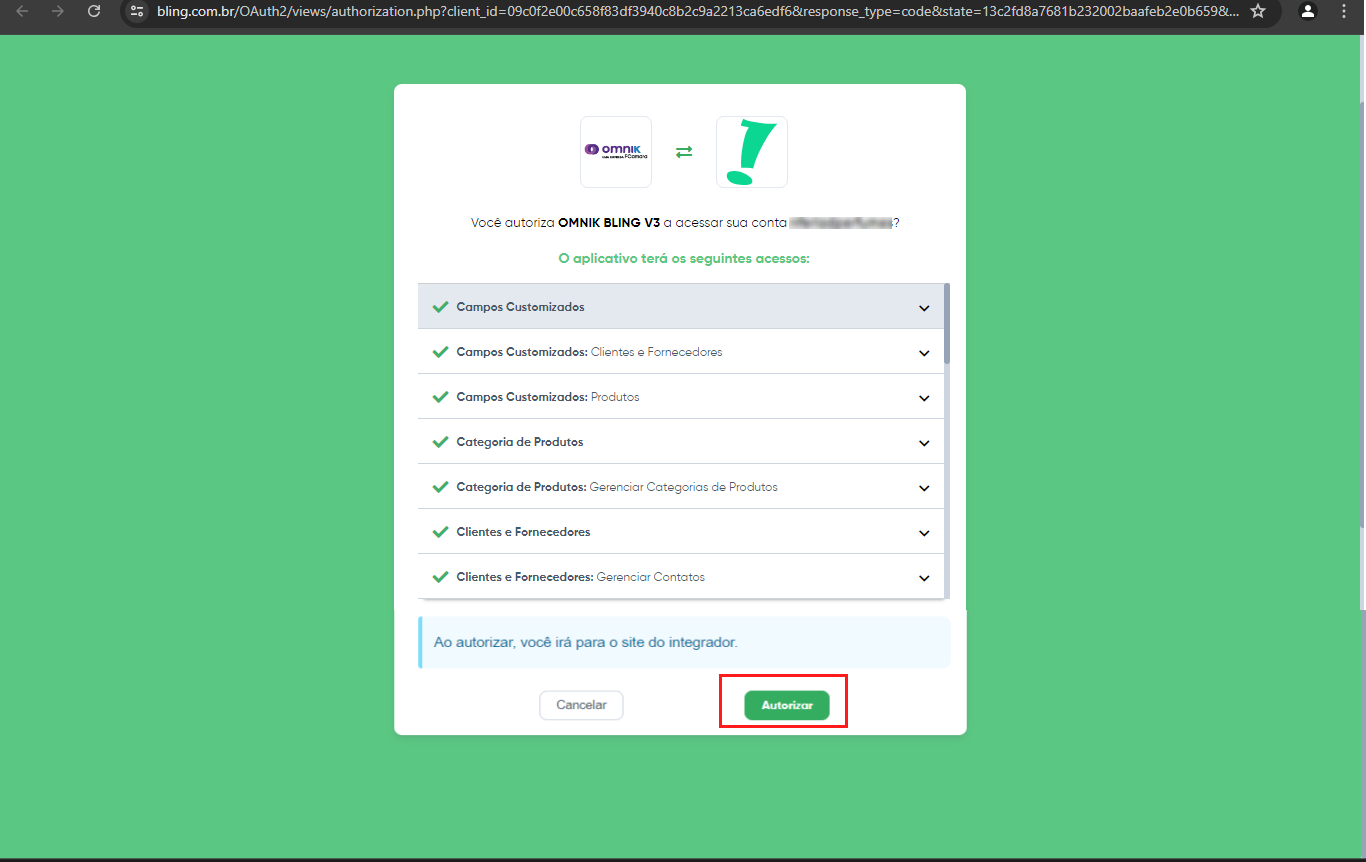
Observação: Para que seja possível o pleno uso da integração, é necessário que, em sua lista de escopo, as opções abaixo estejam selecionadas.
- Campos customizados:
- Gerenciar Campos Customizados
- Exclusão de Campos Customizados
- Categorias de Produtos:
- Gerenciar Categoria de Pedidos
- Exclusão de Categoria de Pedidos
- Cliente e Fornecedores:
- Gerenciar Contatos
- Exclusão de Contatos
- Controle de Estoque:
- Controle avançado de estoque: Inserção de Estoque
- Controle avançado de estoque: Edição e exclusão de Estoque
- Depósitos de Estoques:
- Inclusão e edição de depósitos
- Gerenciador de transações
- Integrações Logísticas
- Integrações e Lojas Virtuais
- Nota fiscal de consumidor eletrônica (NFC-E)
- Notas Fiscais:
- Emissão de Nota Fiscal Eletrônica (NF-e)
- Pedido de Venda:
- Gerenciar Pedidos de venda
- Gerenciar situação dos Pedidos de Venda
- Lançar estoque em Pedidos de Venda
- Produtos
- Gerenciar Produtos
- Salvar imagens dos Produtos
- Salvar variações de Produtos
- Visualizar os dados básicos de empresa
Ao clicar em Autorizar, uma mensagem indicando que o aplicativo foi autorizado deverá ser exibida na tela.
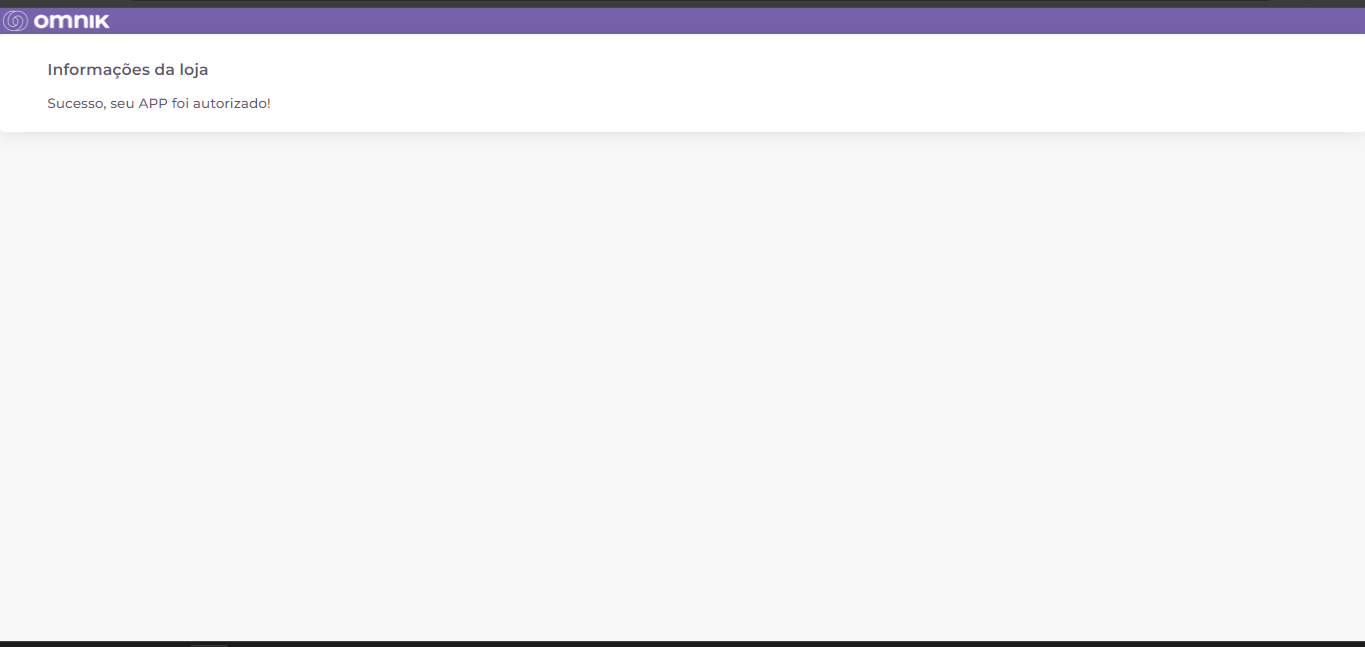
Atenção: Se retornar como não autorizado, verificar se o CNPJ cadastrado no bling é o mesmo do cadastrado na OmniK.
Após a autorização do aplicativo, você deverá cadastrar URLs de notificação em sua conta Bling.
Esta configuração é essencial para o funcionamento correto da integração, pois notifica o seller center a cada modificação que ocorrer no bling.
Para isso, acesse a Central de Extensões do Bling e clique em Integrações e Aplicativos.
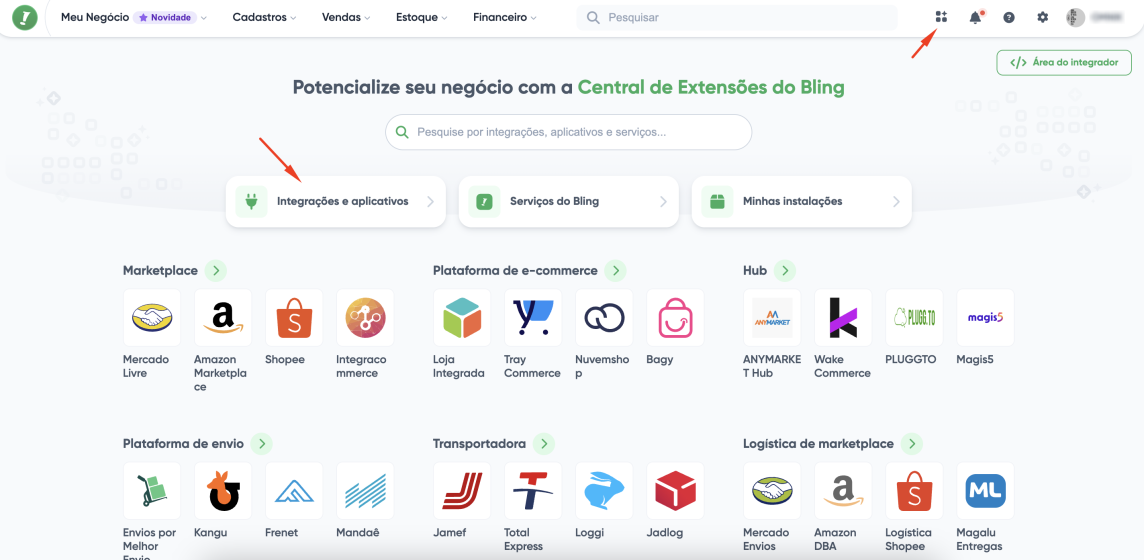
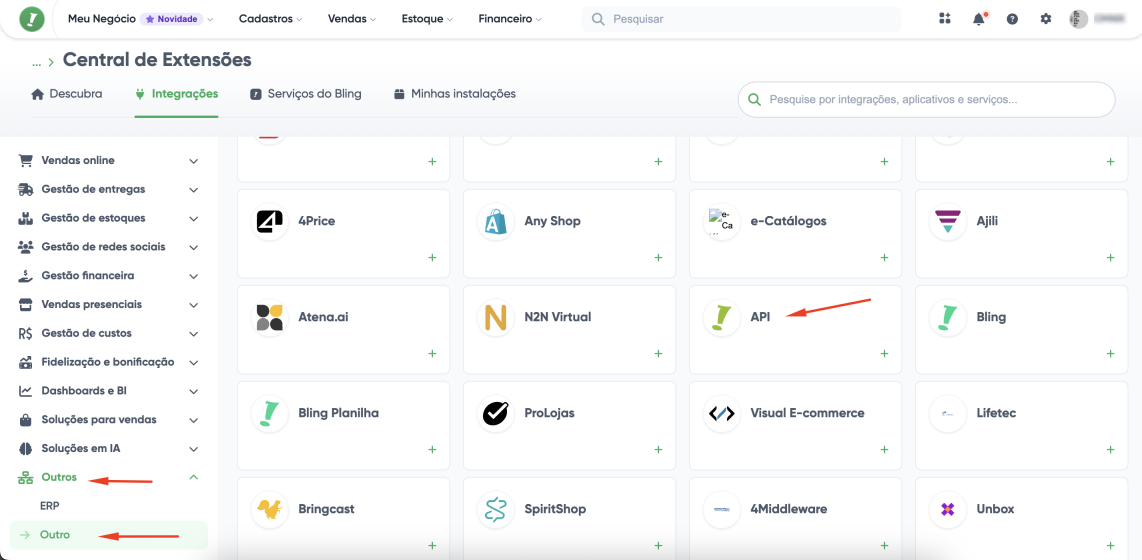
Depois navegue até o menu Outros > Outro, busque por API e clique em Instalar.
Primeiro irá inserir o nome da sua integração, aqui você irá incluir o nome do marketplace que esta integrando.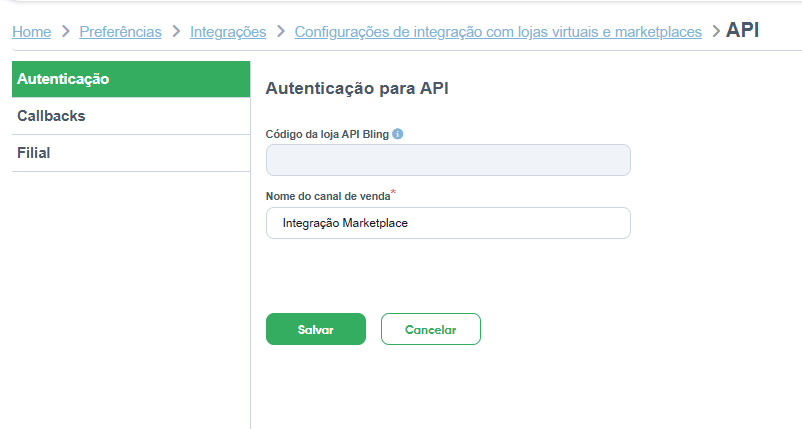
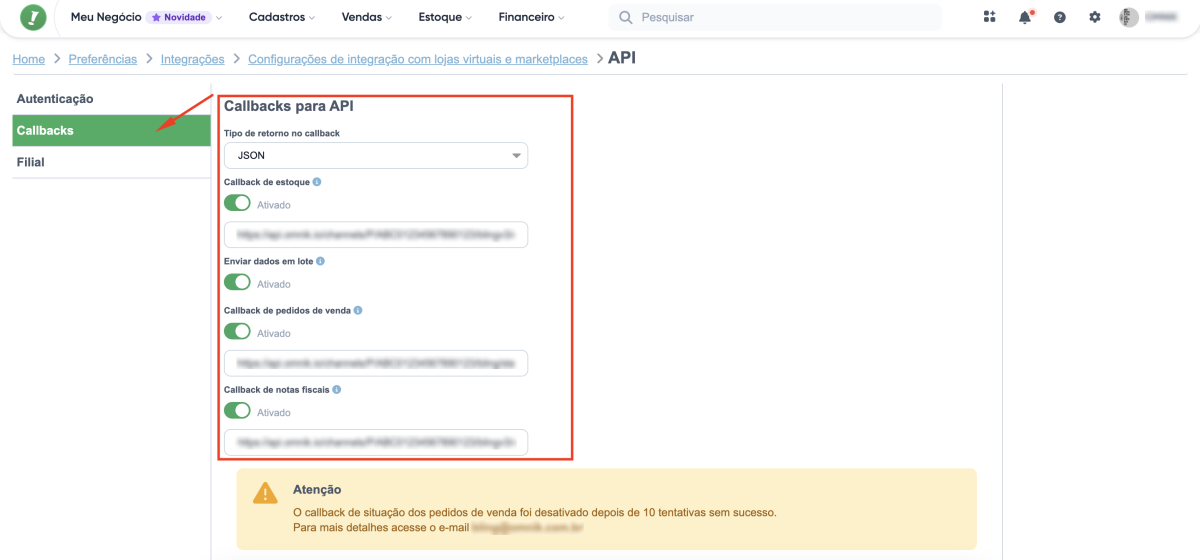
Clique em Callbacks e preencha os dados de acordo com o print e orientações abaixo.
Selecione o tipo de retorno como JSON. As urls solicitadas, instruiremos a coletar na OmniK no print seguinte a este abaixo.
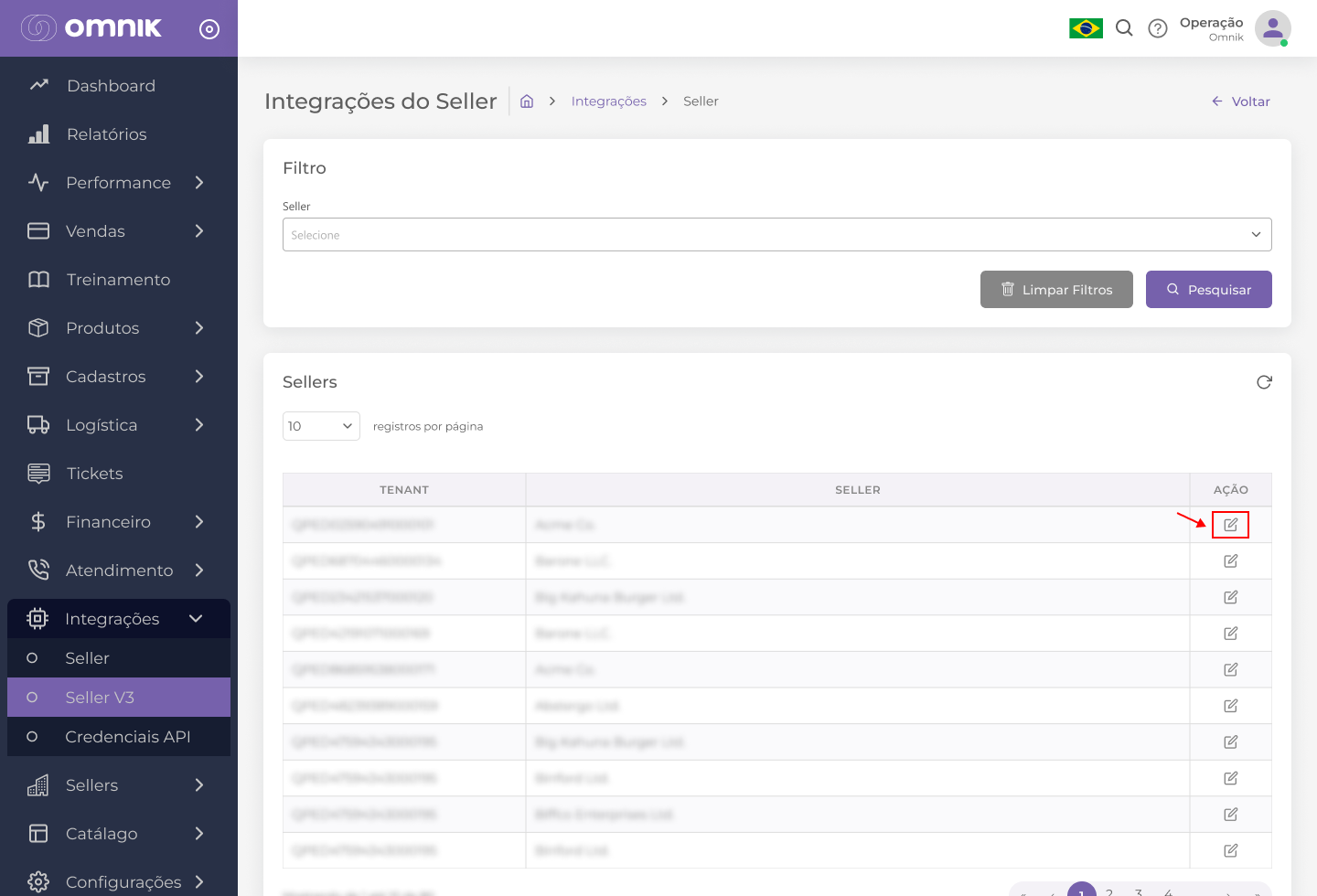
Coletando as urls no painel da OmniK
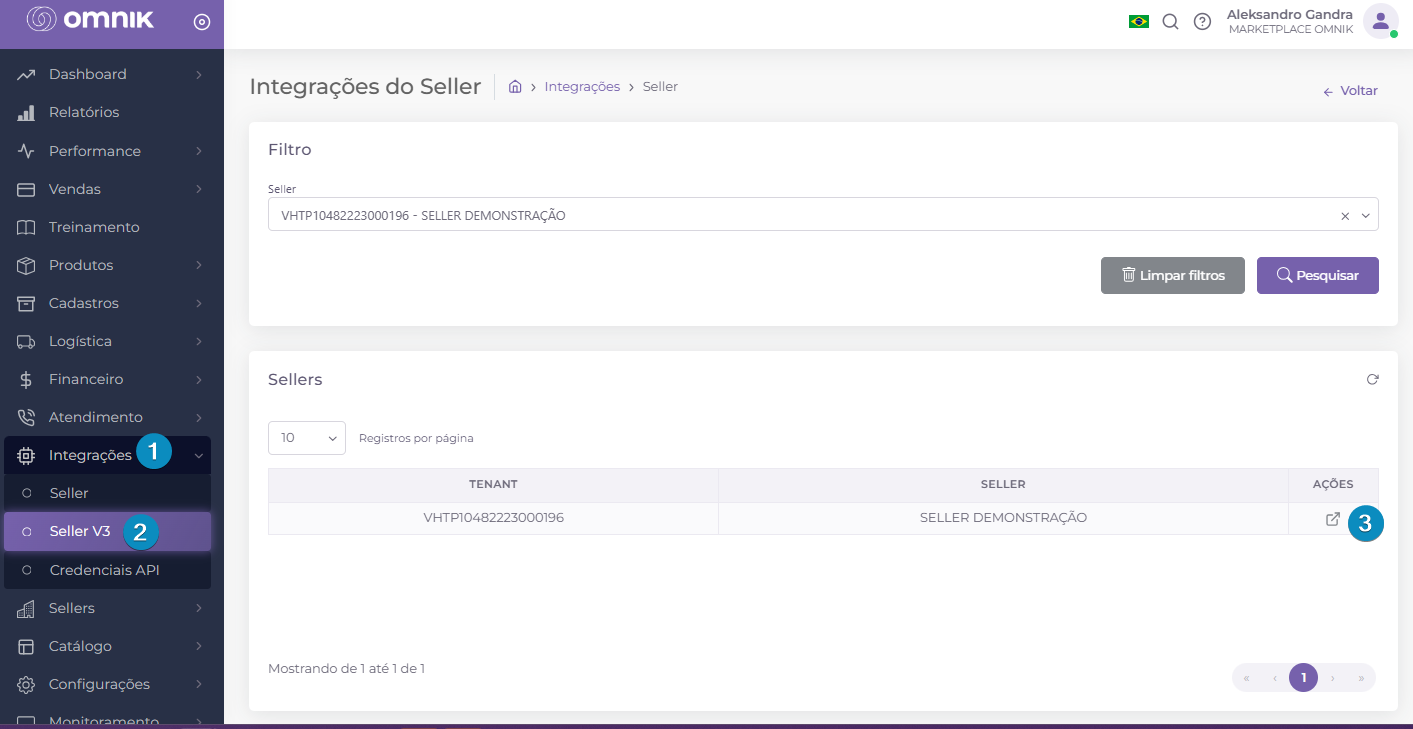
- Integrações
- Seller V3
- Ações
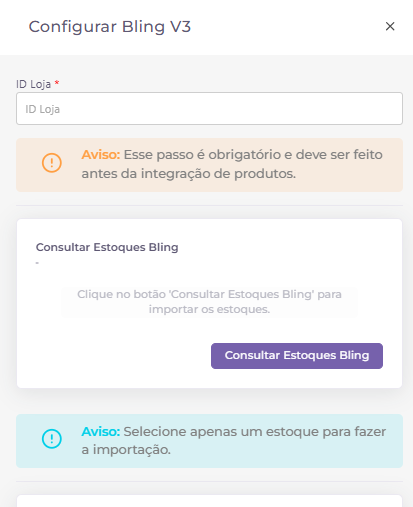
Necessário incluir o ID da Loja, para que seja identificado a loja no momento da integração dos pedidos.
Irá retornar no bling e coletar esta informação, na tela autenticação irá copiar o "código da loja API Bling"

Com esta informação em mãos, irá incluir na Omnik no campo "ID Loja".
Secione o estoque que deseja e clique no botão Consultar estoque.
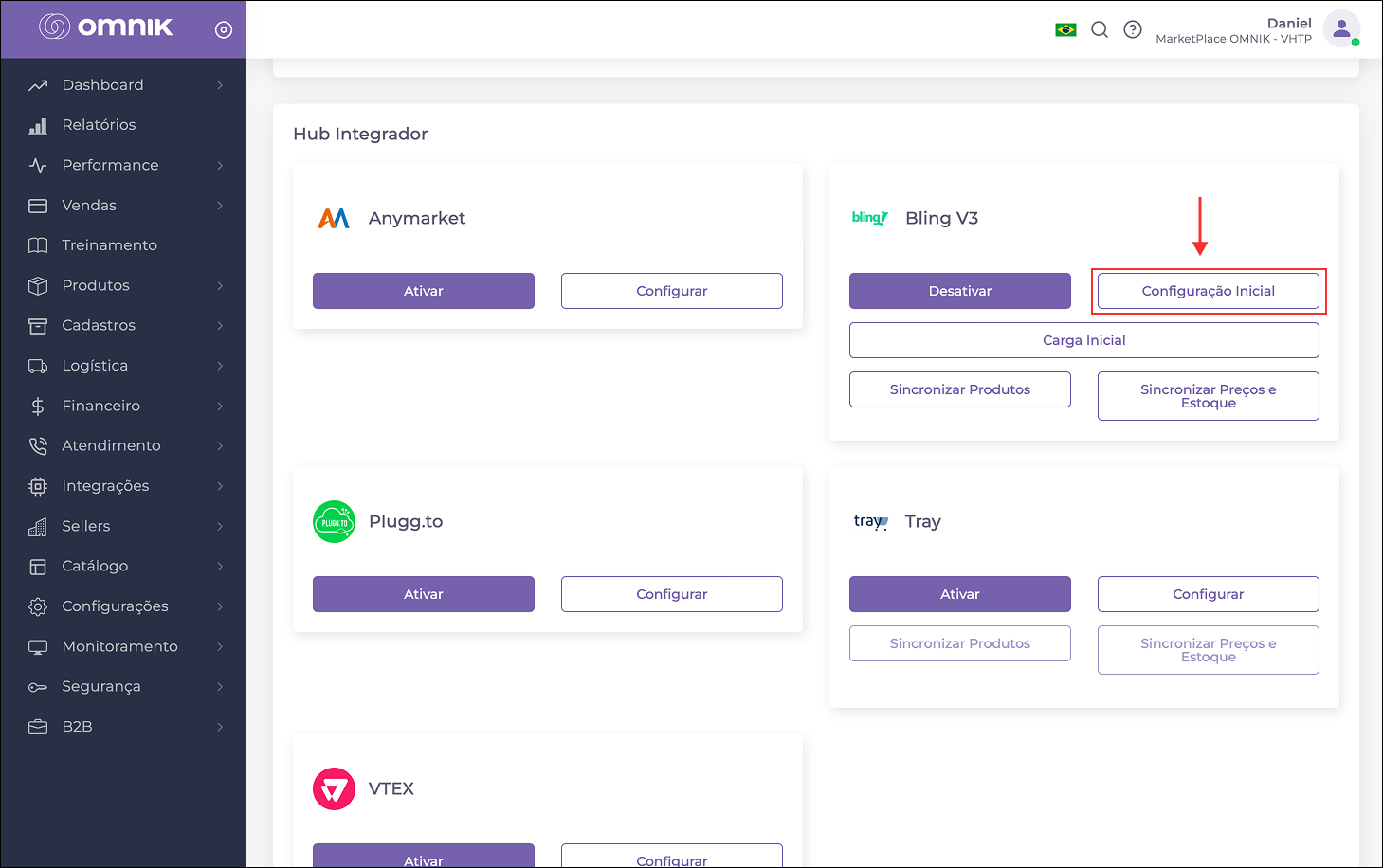
Ainda nesta tela irá copiar as urls, conforme indicado pela seta no print abaixo.
Necessário copiar e incluir no painel do bling, conforme informado acima no momento ativação no bling.
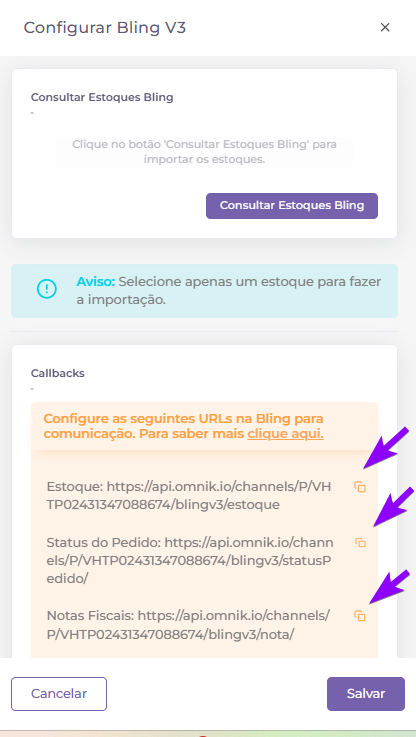
Perfeito! Configuração inicial realizada.
Importando os produtos para o Marketplace
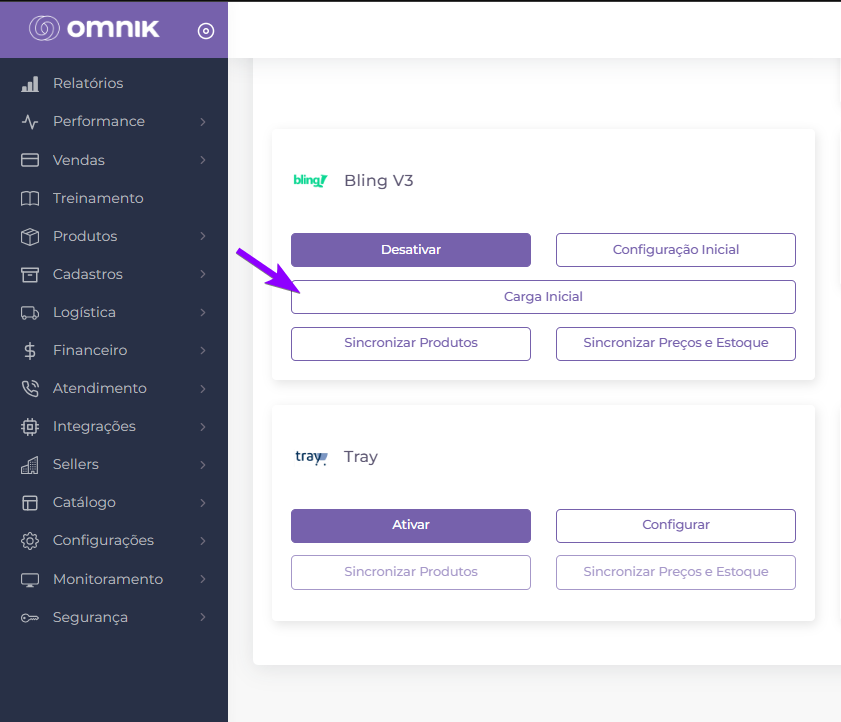
Passo 4
Informe o tipo de produto que deseja selecionar para importar.
Serão integrados todos os produtos que atendem o critério que foi cadastrado nos últimos 366 dias.
Aviso: Esse processo só pode ser efetuado uma vez a cada 24 horas.
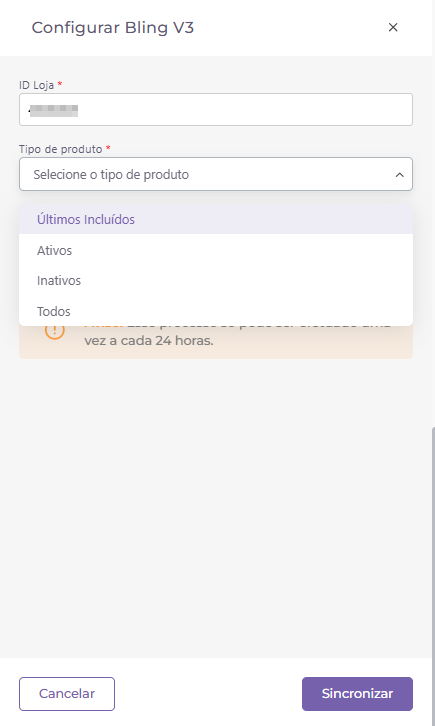
Clique em sincronizar, para que seus produtos sejam integrados do bling para o Marketplace.
Com isto, seus produtos estarão integrados, caso tenha algum problema na integração de um dos produtos,
acione nosso time de atendimento.
Sincronizando produtos do Bling
Vimos nos passos anteriores como realizar a carga inicial de produtos, porém futuramente quando precisar importar
novos produtos, poderá utilizar a opção "Sincronizar Produtos".
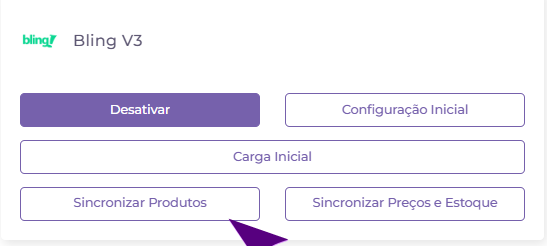
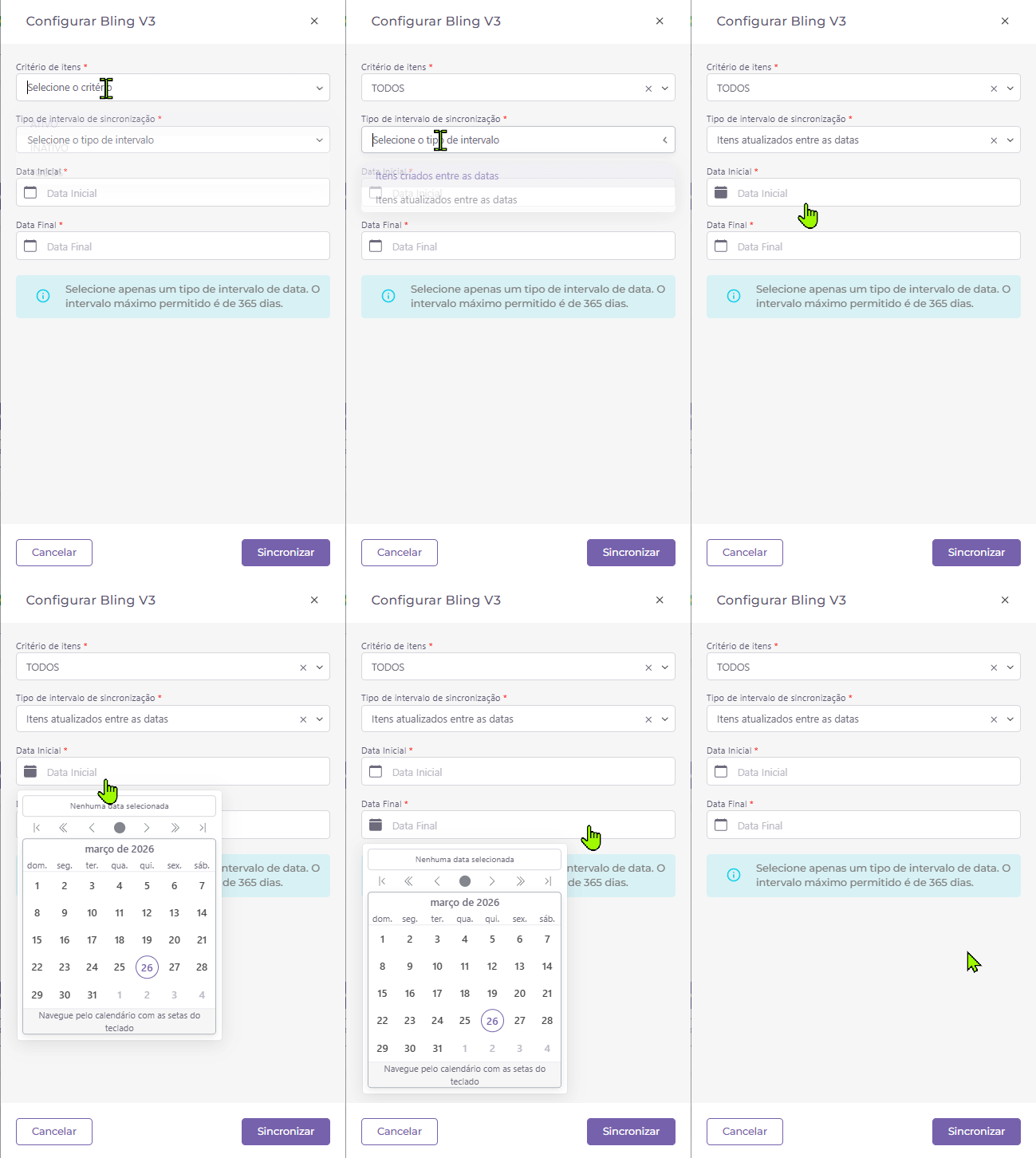
Poderá escolher entre importar produtos com base na sua data de criação, ou com base em sua data de atualização.
Em ambos cenários a API do parceiro permite registros em um range de 365 dias entre a data inicial e data final.
Sincronizando Preço e Estoque
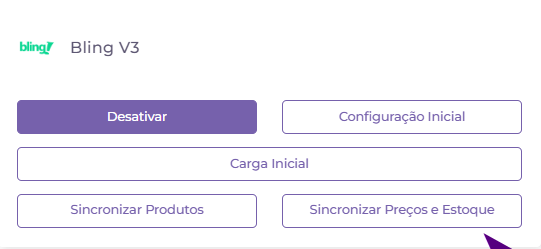
A atualização de estoque irá ocorrer automaticamente, uma vez que foram seguidos os passos de configuração de callback correamente.
Porem se houver alguma intermitência em alguma das plataformas e for necessário forçar uma sincronização geral. Este botão cumprirá este
papel.
CONFIGURAÇÃO DO GERENCIADOR DE TRANSIÇÕES NO BLING
Para garantir o correto funcionamento da integração entre Bling e Omnik, é obrigatório que o seller configure o Gerenciador de Transições em sua conta Bling, adotando o seguinte mapeamento de situações de pedido:
STATUS NA OMNIK | SITUAÇÃO NO BLING |
NEW | Situação 21 - Em Digitação |
APPROVED | Situação 6 - Em Aberto |
NOT_APPROVED | Situação 12 - Cancelado |
CANCELED | Situação 12 - Cancelado |
Importante: A ausência dessa configuração pode resultar em falhas na atualização de status dos pedidos, afetando diretamente a comunicação entre Bling e Omnik e gerando erros críticos na integração.
Para realizar essa configuração, acesse o artigo oficial do Bling: ? Gerenciador de transições para situações de pedidos de venda – Bling
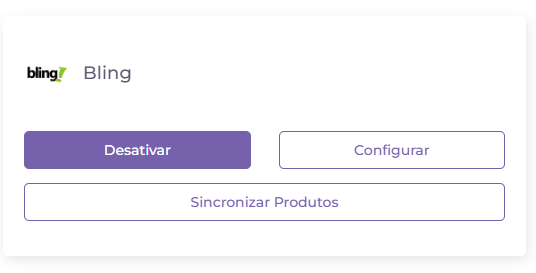
Desativar integração v2
Caso você tenha a integração v2 do bling ativa na Omnik, necessário desativar pois as duas integrações não podem ficar ativas em conjunto.
Pronto! Você finalizou a atualização das APIs Bling e fez a importação do seu catálogo para o marketplace com sucesso. Se tiver mais dúvidas ou precisar de ajuda, entre em contato com seu marketplace. Nossa equipe está pronta para auxiliá-lo.
❔ 4. PERGUNTAS FREQUENTES
Falhas na sincronização de Pedidos, SKUs ou Estoque com o Bling ? Confira os pontos de validação
Este artigo foi útil?
Que bom!
Obrigado pelo seu feedback
Desculpe! Não conseguimos ajudar você
Obrigado pelo seu feedback
Feedback enviado
Agradecemos seu esforço e tentaremos corrigir o artigo