Quando um seller não está conseguindo sincronizar produtos ou há erro na integração de pedido entre o Bling e a Omnik, é ideal conferir os seguintes pontos:
ÍNDICE
1. Plano inativo no Bling. Validar se a conta do Seller está com o plano ativo no Bling
2. Documento (CNPJ) igual no Bling e na Omnik
3. URLs de callback cadastradas. Verifique se as URLs de callback estão corretamente preenchidas no Bling.
4. Verificação do Campo de IP na API do Bling
5. ID de loja e estoque no painel da Omnik
6. Falha na integração com Bling (Códigos 14 e 15) – Verificação de ID de Loja e Estoque
7. Ajuste da Falha na Integração de pedido com o Bling - "Code: 27"
1. Plano Inativo no Bling
Validar se a conta do Seller está com o Plano Ativo no Bling e sem pendências , sendo ela financeira ou não.
Se a conta estiver bloqueada ou suspensa, a integração pode falhar.
Lembrando que o plano ativo no Bling não impede o seller de instalar o app , vincular as Urls de calback ou cadastrar produtos na plataforma. No entanto, a falta de um plano ativo bloqueia a comunicação com as integrações, como a da Omnik.
2. Documento (CNPJ) igual no Bling e na Omnik
Verifique se o CNPJ do seller cadastrado no Bling é o mesmo informado no cadastro do seller na Omnik.
⚠️ Importante: Atualmente, não é possível integrar ou instalar o App do Bling quando o seller possui CNPJs diferentes nas duas plataformas.
Isso ocorre porque o CNPJ é o principal identificador do seller na integração, e p´recisa ser o dadoem comum entre os sistemas.
Qualquer divergência nesse dado impede a comunicação entre o Bling e a Omnik.
Além disso, é necessário garantir que todas as URLs estejam corretamente preenchidas e ativas no painel do Bling, para assegurar a sincronização adequada dos dados com a Omnik.
3. URLs de callback cadastradas
Verifique se as URLs de callback estão corretamente preenchidas no Bling. Elas são responsáveis por enviar e receber
Informações entre o Bling e a Omnik, e qualquer erro pode impedir o funcionamento.
Acesse: Menu lateral esquerdo → Preferências → Integrações → Configurações de integração com lojas virtuais e marketplaces → API Para Web Services → Aba "Callbacks
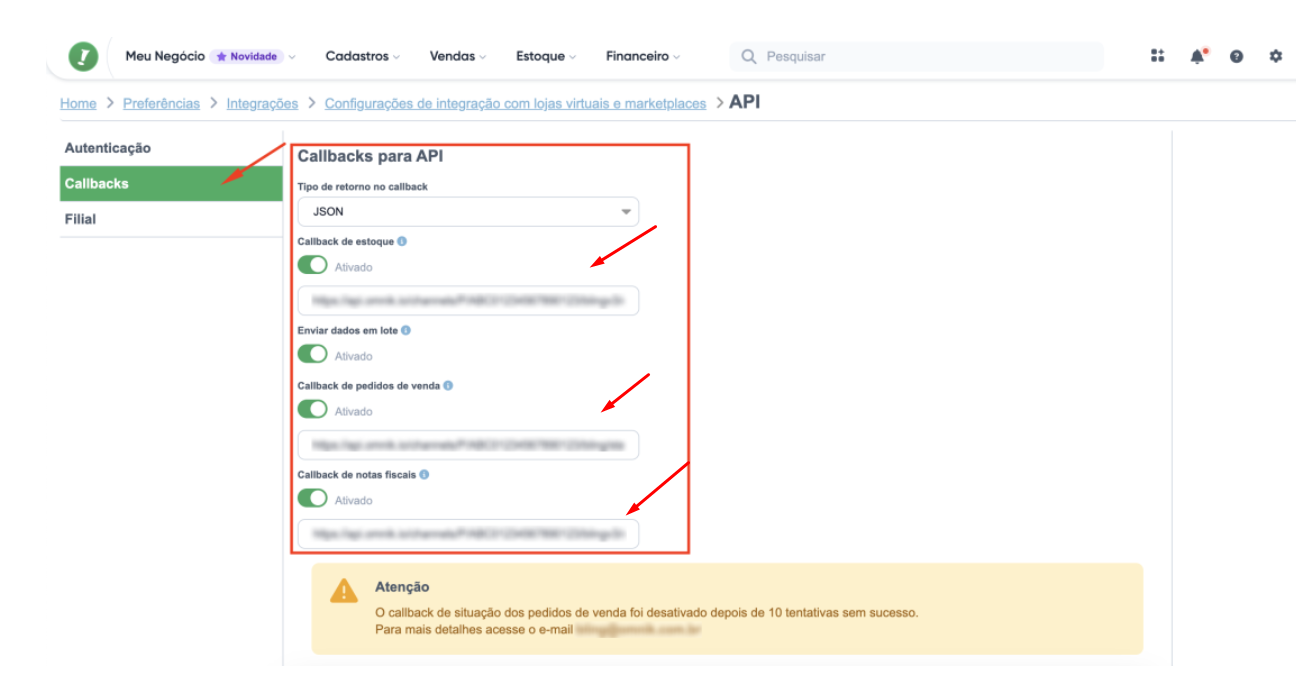
As URLs seguem o padrão abaixo, sendo necessário apenas substituir pelo Tenant ID (identificador) do seller na OMNIK.
Callback de Estoque:
https://api.omnik.io/channels/S/INSERIR_O_TENANT_DO_SELLER/blingv3/estoque/Callback de Status de Pedido:
https://api.omnik.io/channels/S/INSERIR_O_TENANT_DO_SELLER/blingv3/statusPedido/Callback de Notas Fiscais:
https://api.omnik.io/channels/S/INSERIR_O_TENANT_DO_SELLER/blingv3/nota/
Importante:
- Certifique-se de que o ID do tenant está corretamente aplicado em cada URL.
- Todas as URLs devem estar preenchidas e ativas no painel do Bling para garantir a sincronização dos dados com a OMNIK.
4. Verificação do Campo de IP na API do Bling
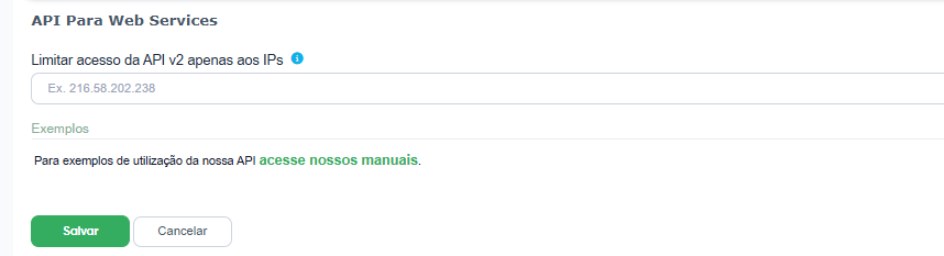
Para garantir que a comunicação entre o Bling e a Omnik ocorra sem falhas, é essencial que o campo de IP esteja em branco nas configurações da API do Bling.
Acessar : Menu lateral > Preferências > Integrações > API Para Web Services
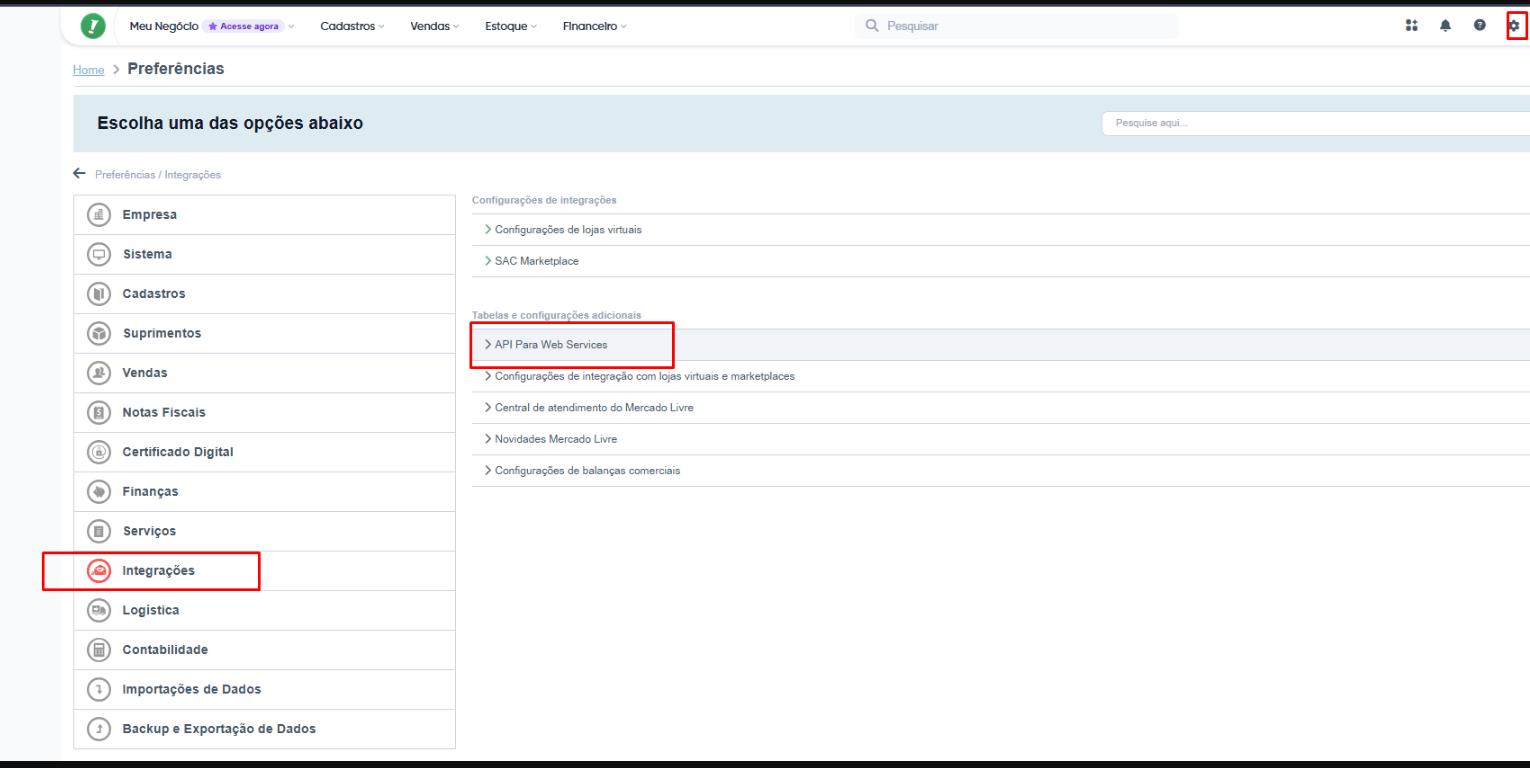
Na tela “API Para Web Services”, localize o campo “Limitar acesso da API v2 apenas aos IPs”.
Esse campo deve estar vazio, como mostrado na imagem abaixo:
5. ID de loja e estoque no painel da Omnik
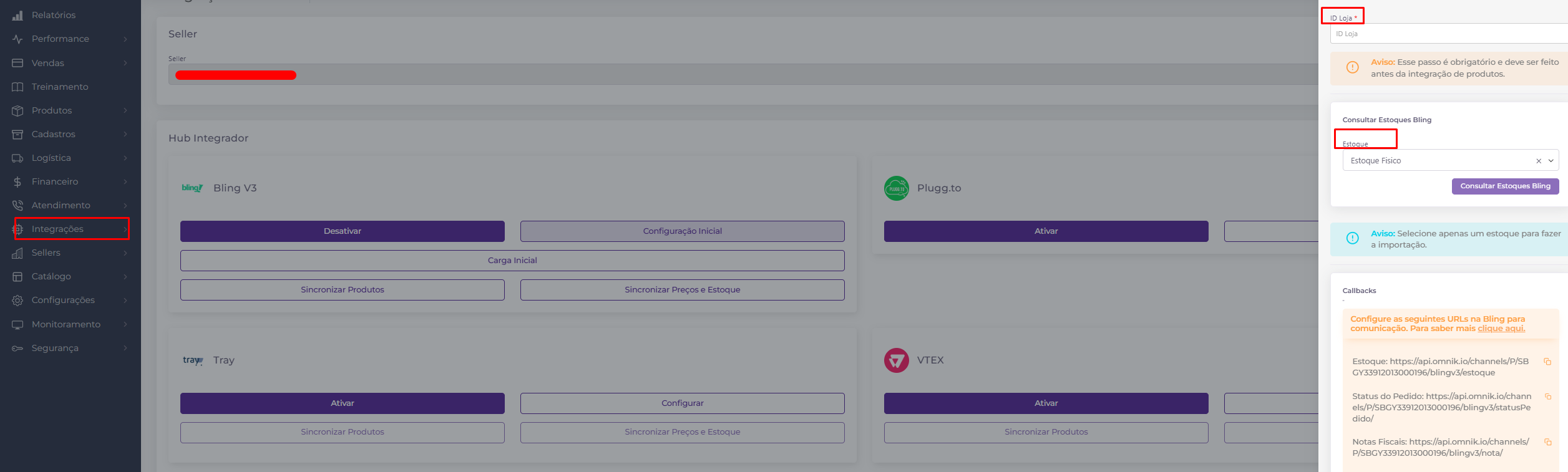
Confira se o seller possui o ID de loja e o ID de estoque corretamente cadastrados no painel da Omnik, no caminho: Integrações >> Seller V3.
Sem esses dados vinculados nessa tela, a integração das informações de produtos e vendas pode falhar ou não funcionar corretamente.
6. Falha na integração com Bling (Códigos 14 e 15) – Verificação de ID de Loja e Estoque
Os erros "code: 14 e code: 15" ocorrem quando a Omnik não consegue integrar a venda ao Bling do seller.
Mensagem exibida no histórico do pedido Omnik :
Esta falha está geralmente relacionada a configurações incorretas nas regras de geração de parcelas dentro da conta do seller no Bling.
Segue o passo a passo para ajuste:
Acesse sua conta Bling https://www.bling.com.br, com login e senha:
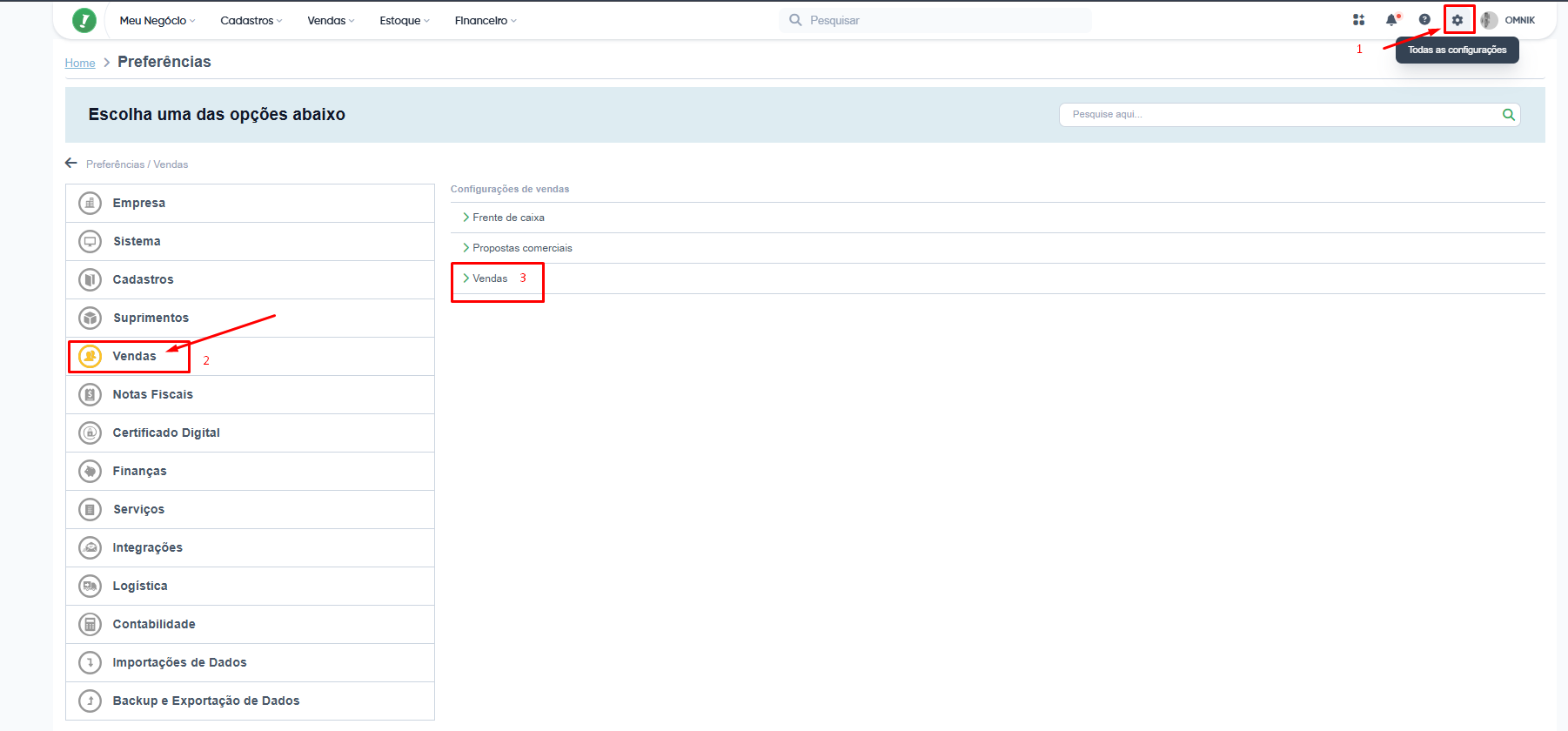
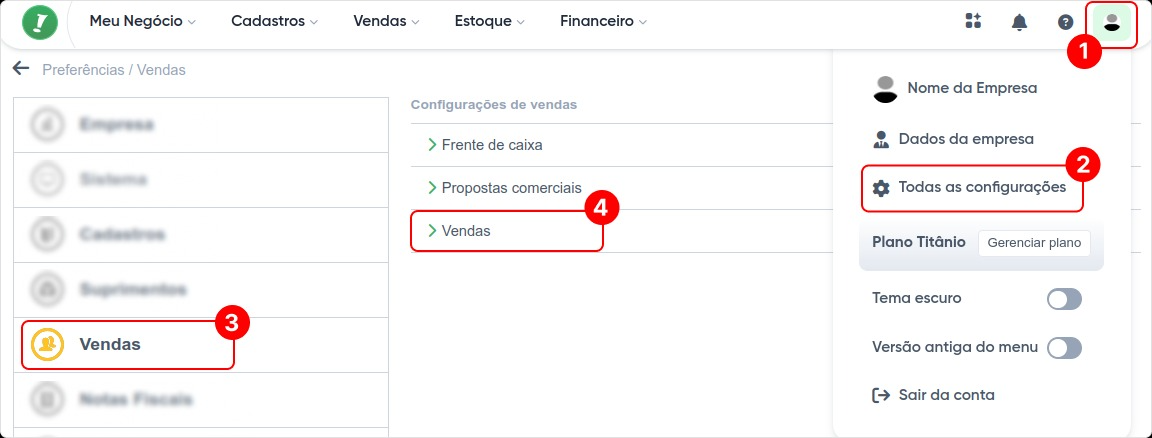
Vá até Todas as Configurações > Vendas > Vendas
Ajuste as opções abaixo:
- No campo “Data para geração de parcelas”, selecione a opção “Data da Venda”
- Desative a flag “Editar número do pedido de venda”
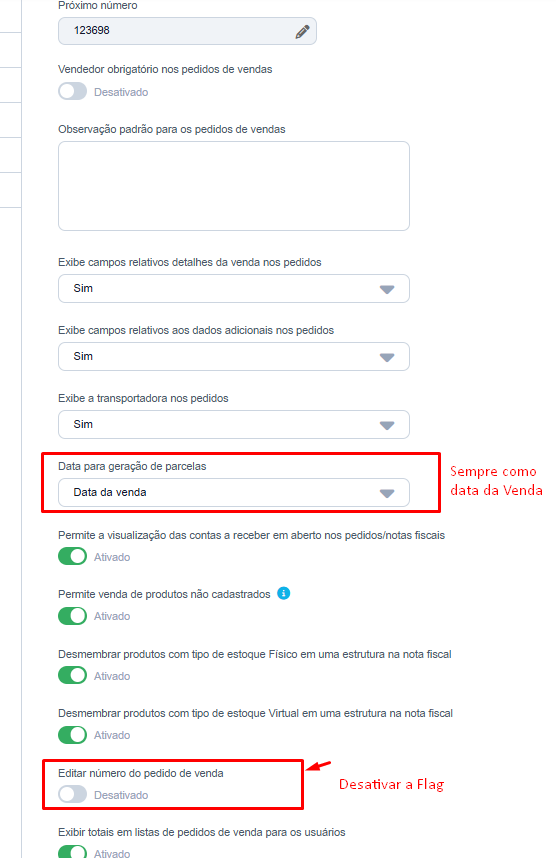
- Salve as alterações ao final da página.

✅ Após o ajuste :
Envie um chamado com solicitação de reprocessamento de pedido para Omnik: Suporte Omnik
Importante:
Essas configurações precisam ser revisadas em todas as contas Bling vinculadas à integração, especialmente após migrações de conta ou recriação de tokens.
7. Ajuste da Falha na Integração de pedido com o Bling - "Code: 27"
Poderá retornar 2 possíveis erros nos logs dentro do pedido na Omnik
- "code": 27 "msg": "Código dos itens a serem cadastrados não existem
- "code": 27 "msg": "Código dos itens a serem cadastrados já existem
Formas de resolução:
1- Produto criado na Omnik, mas ainda não cadastrado no Bling:
Se o produto foi cadastrado diretamente na plataforma Omnik antes de existir no Bling, será necessário cadastrar o SKU manualmente no Bling, utilizando os mesmos dados e informações já vinculadas na Omnik.
Após esse cadastro, sincronize os Skus do Bling com a Omnik e reprocesse a venda para garantir a integração correta.
Para este cenário acima, é possível ativar o recurso no bling "Permitir a importação de venda de produto não cadastrado".
Neste caso, é necessário habilitar no Bling o parâmetro que permite importação de venda de produtos não cadastrados no Bling.
Segue o passo para o seller adicionar a configuração no cadastro do Bling :
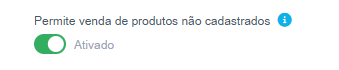
ativar a flag de permitir venda de produtos não cadastrados.
2- Produto cadastrado na Omnik e produto cadastrado no Bling, porém não foi enviado para OmniK via integração
Será necessário forçar a sincronização de produtos no módulo de integração Bling v3 na Omnik.
Mas caso já tenha vendas impedidas de integração, poderá acessar os passos abaixo e desmarcar a opção "Permite venda de produtos não cadastrados".
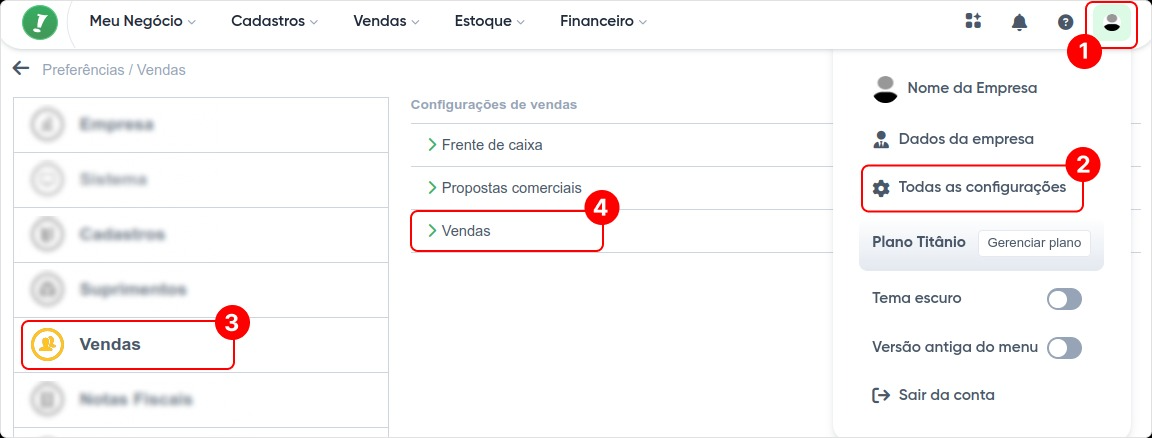

Após a etapa, deverá processar o pedido na OmniK novamente, através do menu Monitoramento > Pedidos.
Ou
Acionar o time de suporte da OmniK: Suporte Omnik
Este artigo foi útil?
Que bom!
Obrigado pelo seu feedback
Desculpe! Não conseguimos ajudar você
Obrigado pelo seu feedback
Feedback enviado
Agradecemos seu esforço e tentaremos corrigir o artigo